

一、环境要求
在 Ubuntu 22.04 LTS Server 上通过 Docker Compose 标准模式一键安装 OpenAkita。
| 项目 | 说明 |
|---|---|
| 系统 | Ubuntu 22.04 LTS Server(已联网) |
| 权限 | 具备 sudo 的普通用户 |
| API Key | 至少配置一个大模型提供商密钥 |
| 磁盘 | 推荐20 GB 及以上 |
二、安装步骤
1. 安装 Docker 和 Docker Compose
国内访问 download.docker.com 较慢,建议使用阿里云 Docker CE 源。
# 1. 安装依赖
sudo apt update
sudo apt install -y ca-certificates curl gnupg lsb-release

# 2. 添加 Docker GPG 密钥 (阿里云镜像)
sudo mkdir -p /etc/apt/keyrings
curl -fsSL https://mirrors.aliyun.com/docker-ce/linux/ubuntu/gpg | sudo gpg --dearmor -o /etc/apt/keyrings/docker.gpg

# 3. 设置 Docker 稳定版仓库 (阿里云镜像)
echo \
  "deb [arch=$(dpkg --print-architecture) signed-by=/etc/apt/keyrings/docker.gpg] https://mirrors.aliyun.com/docker-ce/linux/ubuntu \
  $(lsb_release -cs) stable" | sudo tee /etc/apt/sources.list.d/docker.list > /dev/null

# 4. 安装 Docker Engine 和 Docker Compose Plugin
sudo apt update
sudo apt install -y docker-ce docker-ce-cli containerd.io docker-buildx-plugin docker-compose-plugin

# 5. 验证安装
sudo docker run hello-world
sudo docker compose version
2. 配置 Docker 镜像加速 (可选但推荐)
若拉取镜像超时,建议配置国内镜像加速。
sudo mkdir -p /etc/docker
sudo tee /etc/docker/daemon.json <<-'EOF'
{
  "registry-mirrors": [
    "https://docker.1ms.run",
    "https://docker.m.daocloud.io"
  ]
}
EOF

sudo systemctl daemon-reload
sudo systemctl restart docker
三、部署 OpenAkita
3.1 克隆项目
cd ~
# 完整克隆
git clone https://github.com/OpenAkita/OpenAkita.git
# 或:浅克隆(更快,只要最新版)
git clone --depth 1 https://github.com/openakita/openakita.git
cd OpenAkita
3.2 配置环境变量
复制示例配置文件并根据需要修改:
cp examples/.env.example .env
# 使用 nano 或 vim 编辑 .env 文件
nano .env
注意:请至少配置 LLM_API_KEY 或其他必要的模型提供商密钥。
DASHSCOPE_API_KEY=sk-你的密钥复制大模型端点配置文件并根据需要修改:
cp data/llm_endpoints.json.example data/llm_endpoints.json
nano data/llm_endpoints.json
通义千问示例(主端点):
在 endpoints 数组中加入或修改为类似配置:
"endpoints": [
    {
      "name": "dashscope-qwen3.5-plus",
      "provider": "dashscope",
      "api_type": "openai",
      "base_url": "https://dashscope.aliyuncs.com/compatible-mode/v1",
      "model": "qwen3.5-plus",
      "priority": 10,
      "max_tokens": 0,
      "context_window": 200000,
      "timeout": 180,
      "rpm_limit": 0,
      "capabilities": [
        "text",
        "vision",
        "video",
        "tools",
        "thinking"
      ]
    }
  ]
3.3 启动服务
同步最新代码
git pull --rebase使用 Docker Compose 后台启动所有服务(前端、后端、数据库、向量库等):
# 首次构建(不要用 --no-cache,否则会重复慢速 apt/npm,耗时很长)
sudo docker compose build
# 启动
sudo docker compose up -d补充:当前版本在 docker compose build 时,如果出现报错,可以构建前自动打补丁:
cd ~/openakita

grep -q 'providers.json /app/src/openakita/llm/registries/providers.json' Dockerfile || \
sed -i '/RUN npm ci/a COPY src/openakita/llm/registries/providers.json /app/src/openakita/llm/registries/providers.json' Dockerfile

# 确认补丁已写入
grep -n 'providers.json' Dockerfile
应看到类似:
7:COPY src/openakita/llm/registries/providers.json /app/src/openakita/llm/registries/providers.json然后再执行:
sudo docker compose build
sudo docker compose up -d
3.4 查看日志
确认服务启动正常:
sudo docker compose logs -f按 Ctrl+C 退出日志查看。
补充:构建成功后,若容器状态为 Restarting,日志出现:
Error: No such option: --host原因:镜像默认 CMD 为 openakita serve --host 0.0.0.0 --port 18900,但当前版本(如 1.27.12)的 serve 子命令不支持 --host / --port,应通过环境变量 API_HOST、API_PORT 配置(docker-compose.yml 已包含)。
方案 A:修改 docker-compose.yml(推荐,无需重新 build)
编辑 docker-compose.yml,在 openakita: 服务下、container_name: 附近增加:
command: ["serve"]或使用命令自动插入:
cd ~/openakita
grep -q 'command: \["serve"\]' docker-compose.yml || \
sed -i '/container_name: openakita/a\    command: ["serve"]' docker-compose.yml
sudo docker compose up -d
方案 B:修改 Dockerfile(长期)
sed -i 's/CMD \["serve", "--host", "0.0.0.0", "--port", "18900"\]/CMD ["serve"]/' Dockerfile
# 然后需要重新 build
sudo docker compose build
3.5 验证与健康检查
# 容器状态
sudo docker compose ps

# 健康检查(两个路径都试一下)
sudo curl http://127.0.0.1:18900/health
sudo curl http://127.0.0.1:18900/api/health
四、访问 OpenAkita
部署完成后,在浏览器中访问:
- 地址:
http://<虚拟机IP>:18900(默认端口,具体见.env中的FRONTEND_PORT)
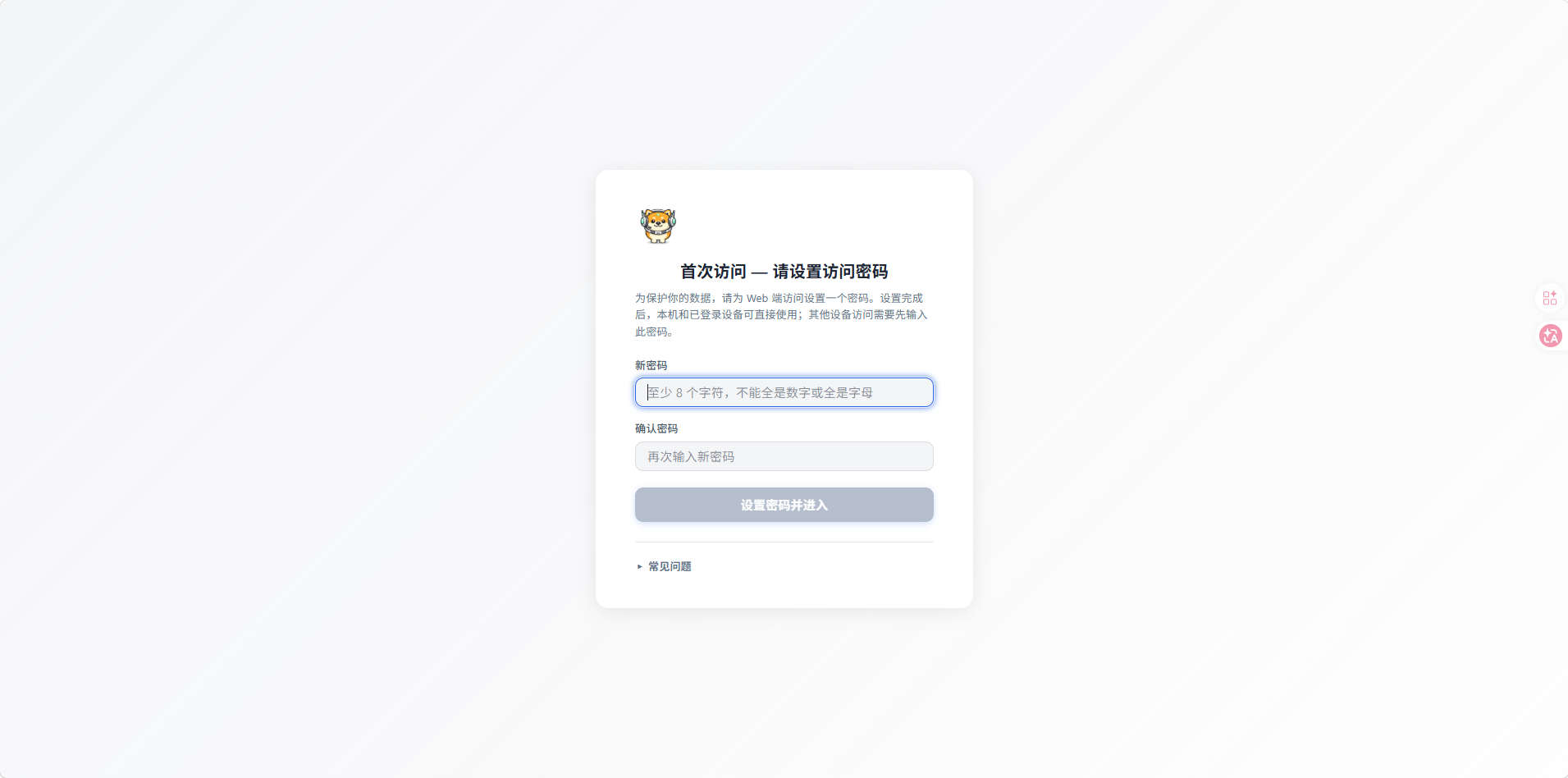
若密码遗忘,可以重新设置密码
export OPENAKITA_WEB_PASSWORD='<你的新密码>'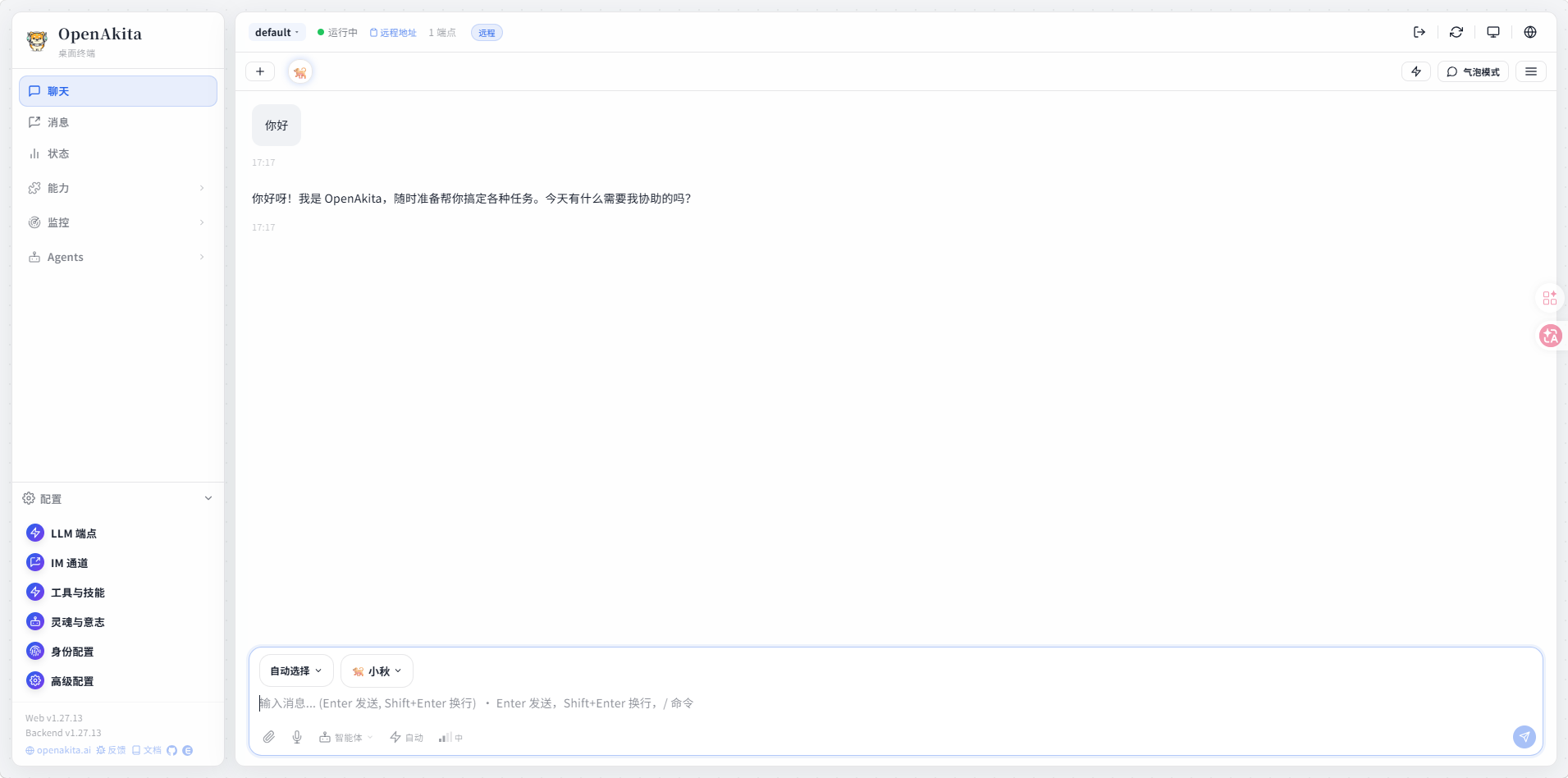
五、常用管理命令
停止服务
sudo docker compose down重启服务
sudo docker compose restart更新版本
git pull
sudo docker compose up -d --build
查看容器状态
sudo docker compose ps六、故障排查
端口冲突
如果对应端口被占用,请在 .env 中修改 FRONTEND_PORT 和 BACKEND_PORT,然后重启。
权限问题
如果遇到 Permission denied,请确保当前用户在 docker 组中:
sudo usermod -aG docker $USER
newgrp docker
内存不足
OpenAkita 包含多个组件,建议服务器至少拥有 4GB+ 内存。