
1
确认环境条件
检查系统、网络和可用 LLM API 端点。
把安装方式拆开看更清晰:先看总览,再按你的场景进入 Desktop / PyPI / 源码子教程。
推荐路径:先确认运行环境,再选择安装方式,完成后做一次启动验证。
检查系统、网络和可用 LLM API 端点。
Windows适合可视化引导,Linux 适合脚本化,源码适合二开。
按对应子教程完成安装和配置。
验证交互模式、服务模式和一次任务运行。
| 项目 | 要求 | 说明 |
|---|---|---|
| 操作系统 | Windows 10/11(x86_64)、macOS 12+、Linux(x86_64) | 首次启动会进入配置向导 |
| 磁盘空间 | 至少 2 GB 可用空间 | 用于运行时和依赖安装 |
| 网络 | 可访问 Python 依赖源和 LLM 服务 | 首次配置需联网 |
| LLM API | 至少 1 个可用端点 | 快速配置必须先添加端点 |
三种安装方式适用于不同场景。建议先选一种跑通,再按需要切换。
推荐顺序:首次使用优先 Desktop,生产脚本优先 Linux,研发团队优先源码。
安装完成后,建议按以下顺序做最小验证:
# 交互模式
openakita

# 服务模式(仅 IM)
openakita serve

# 单次任务测试
openakita run "创建一个带测试的 Python 计算器"根据你的操作系统下载对应的安装包,教程以 Windows 11、v1.24.16 版本为例。
下载步骤:
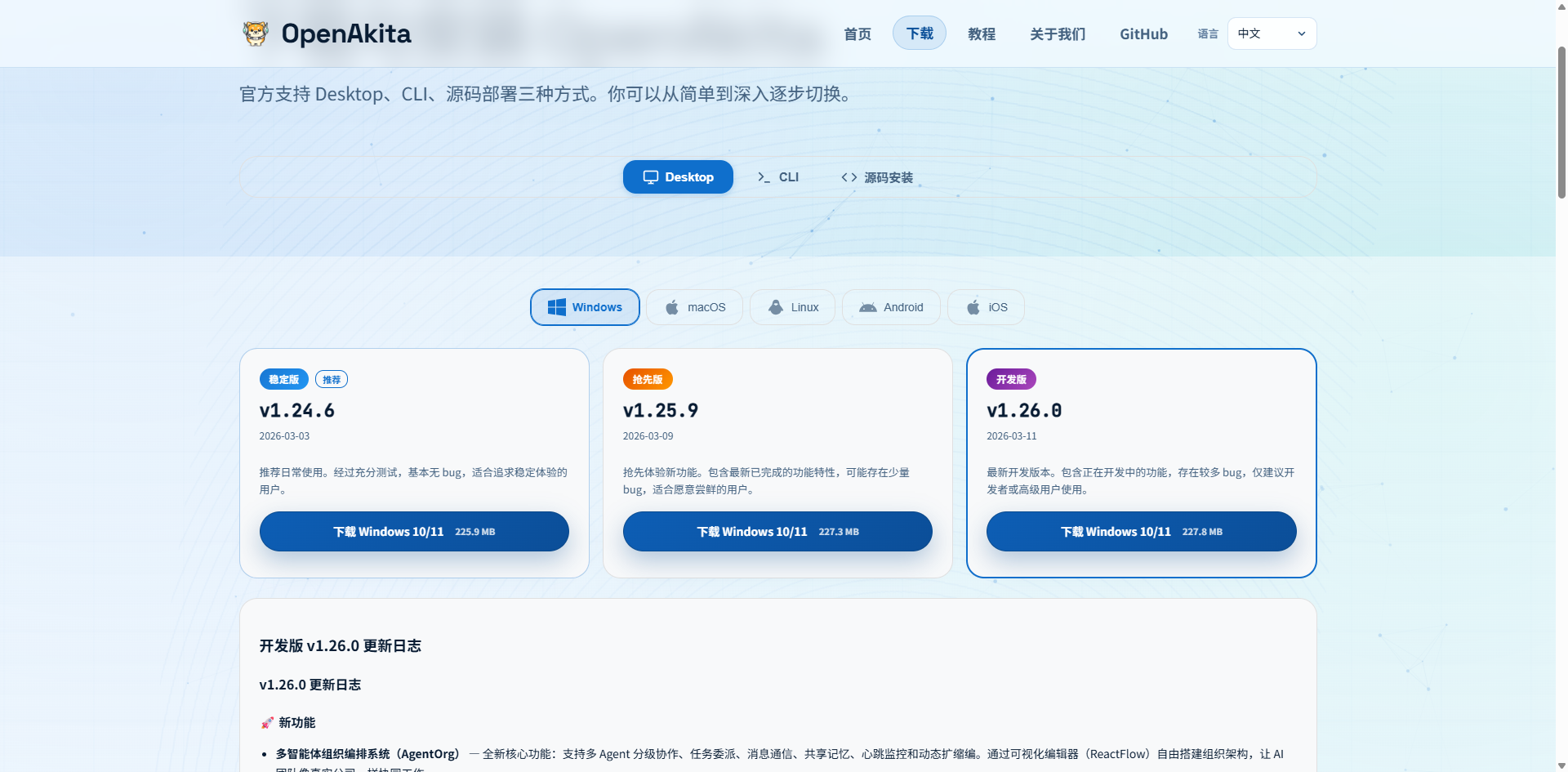
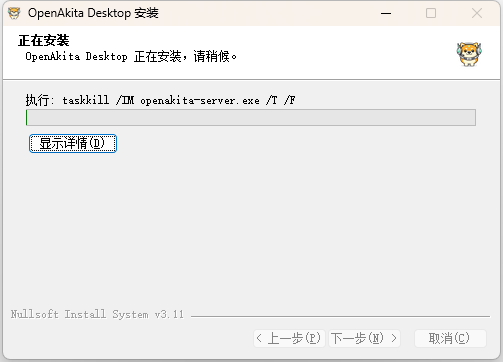
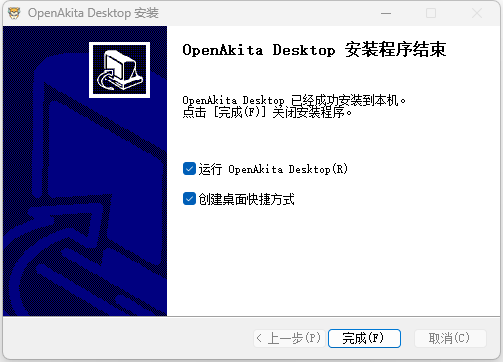
安装步骤:
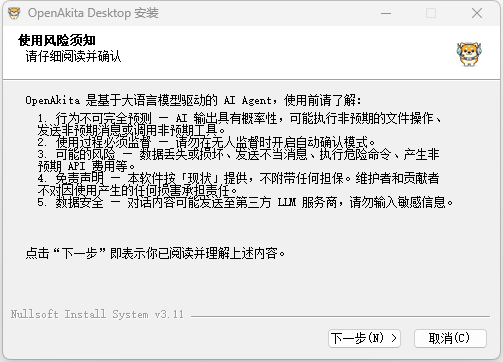
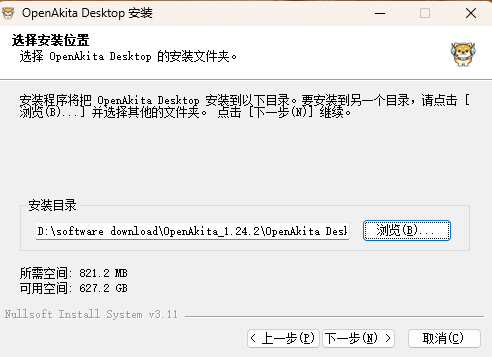
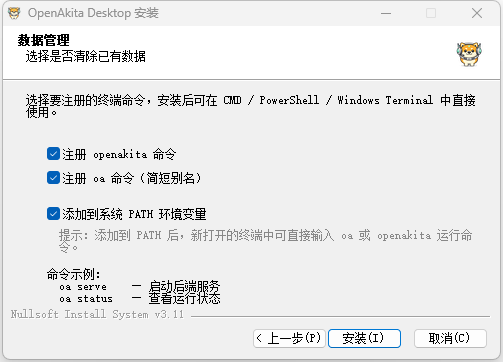
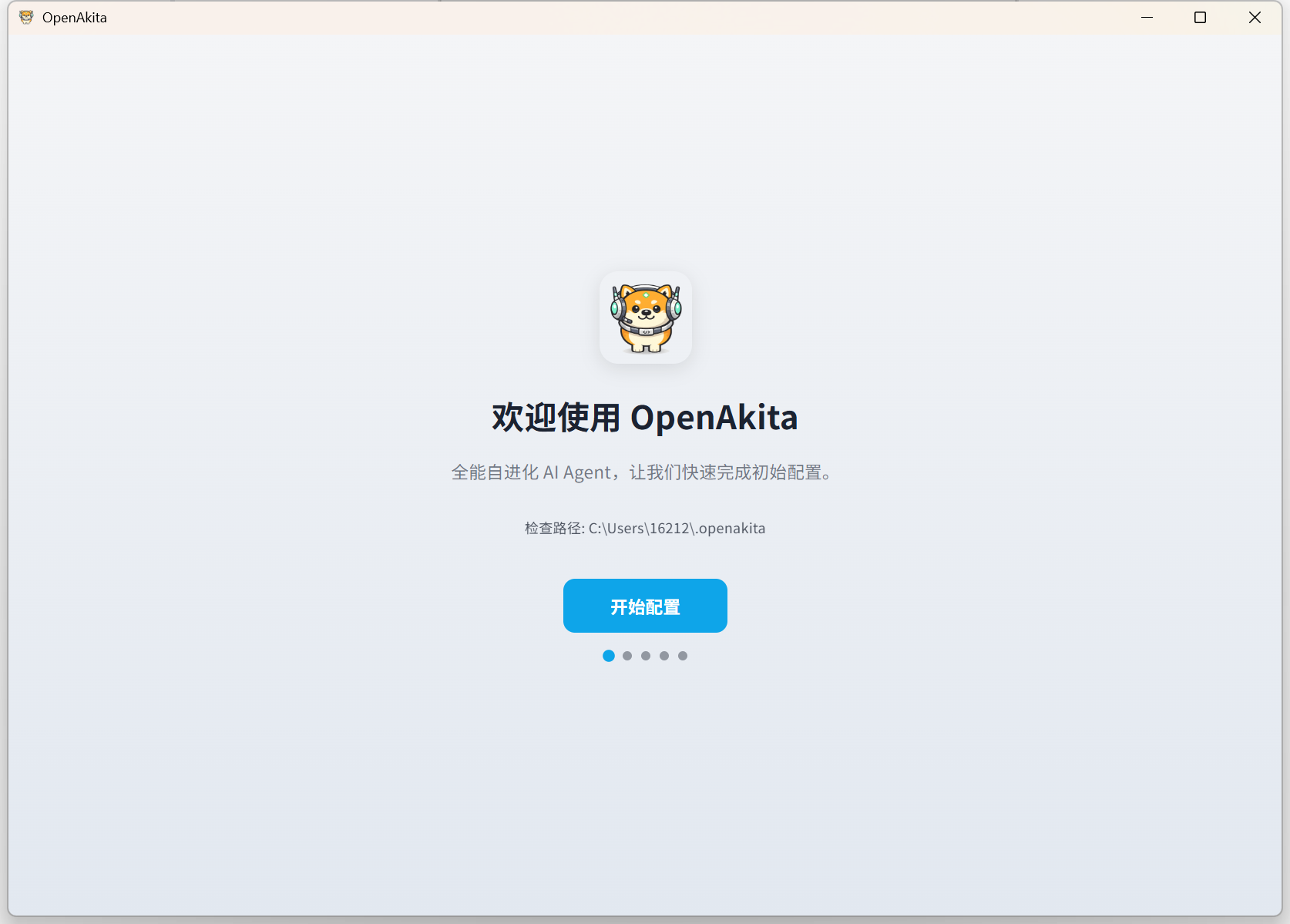
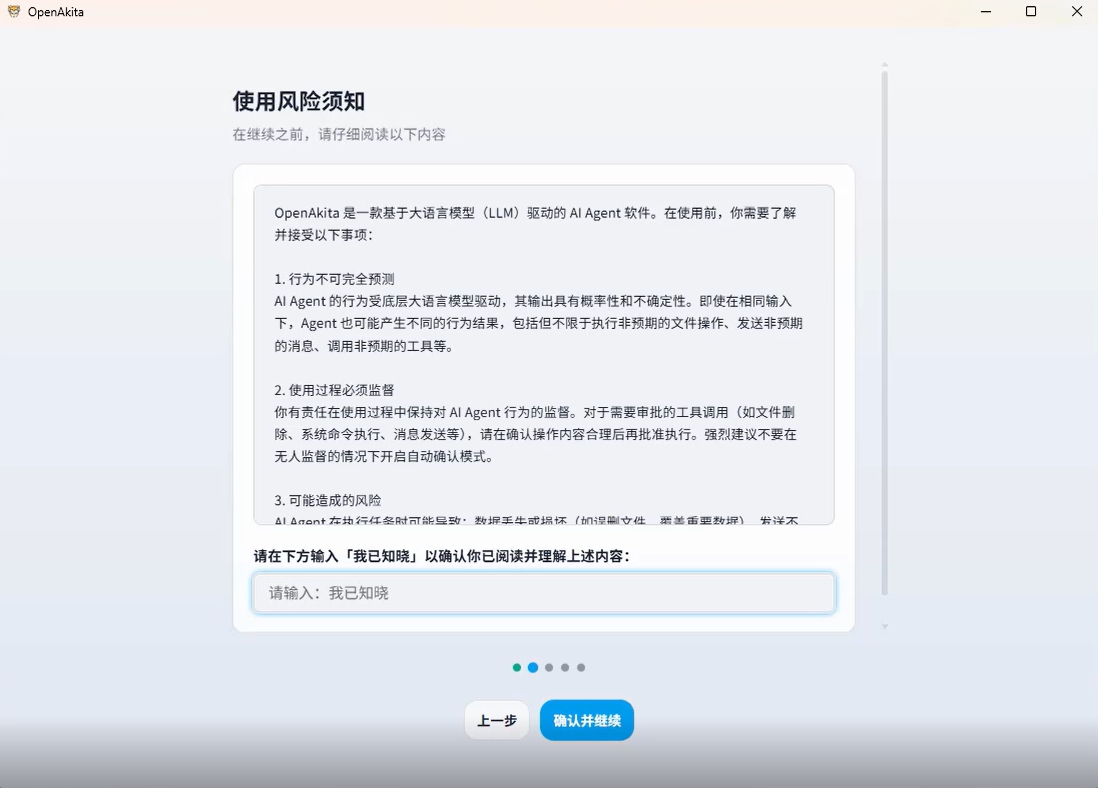
配置步骤:
注意:可在配置向导页面选择暂不配置 LLM 和 IM 通道,进入 OpenAkita 后再进行配置。
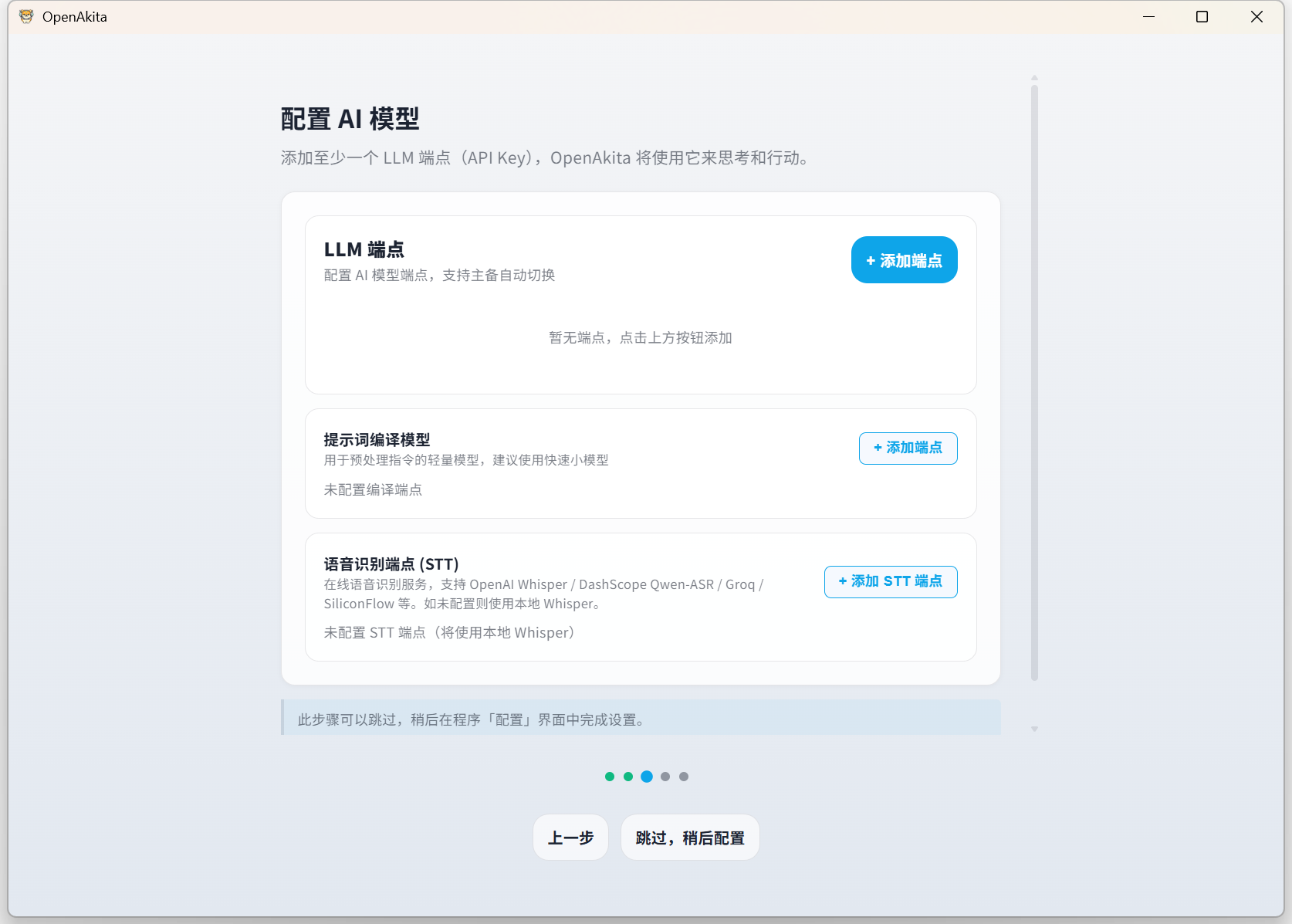

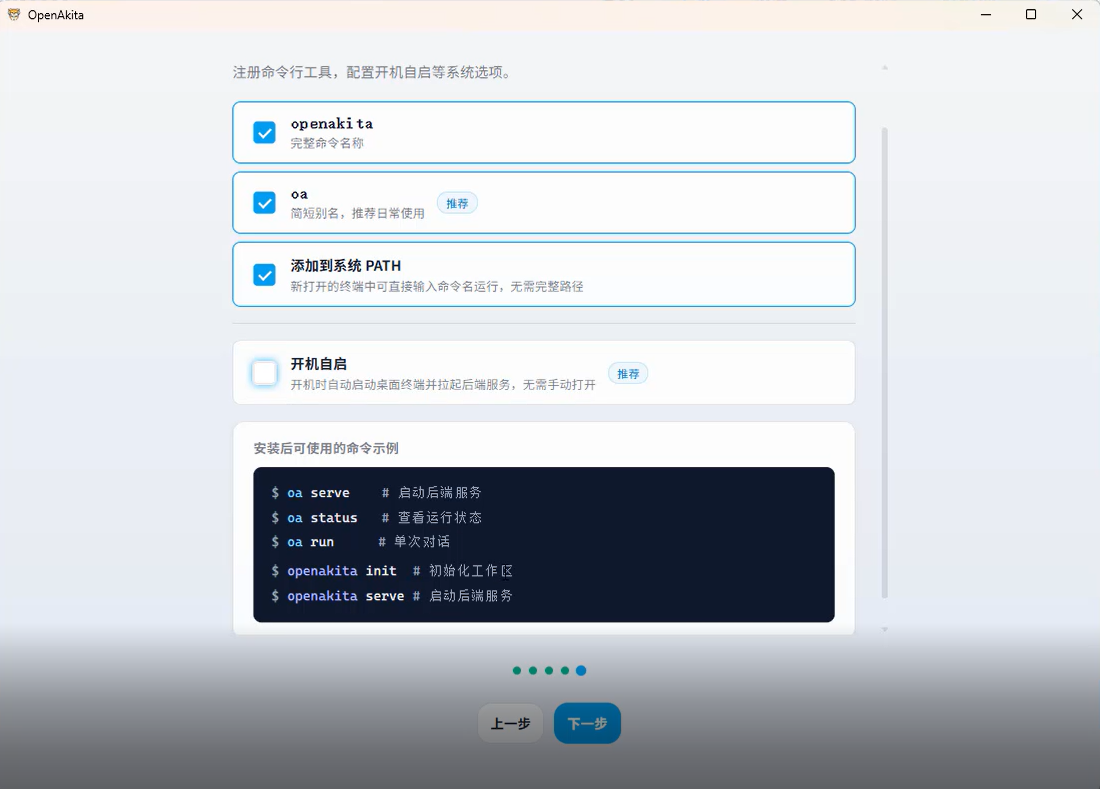
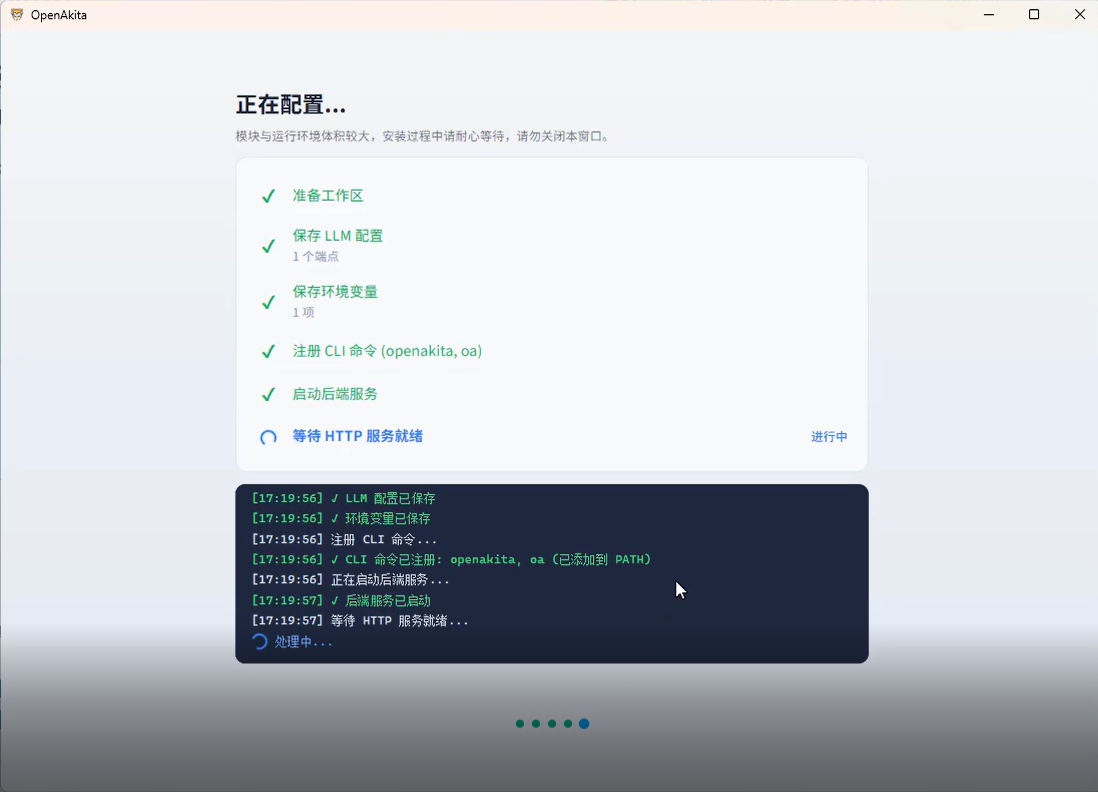
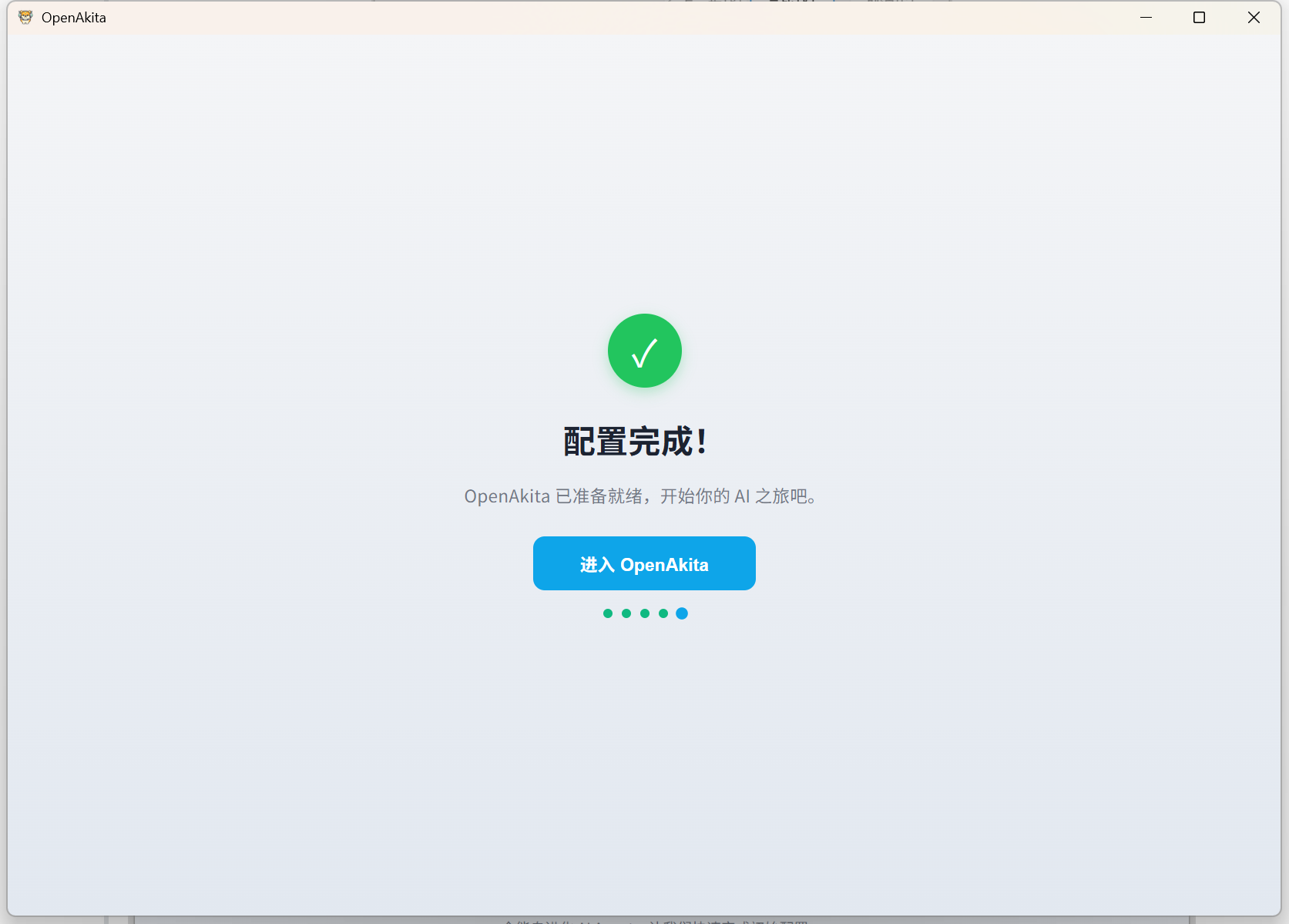
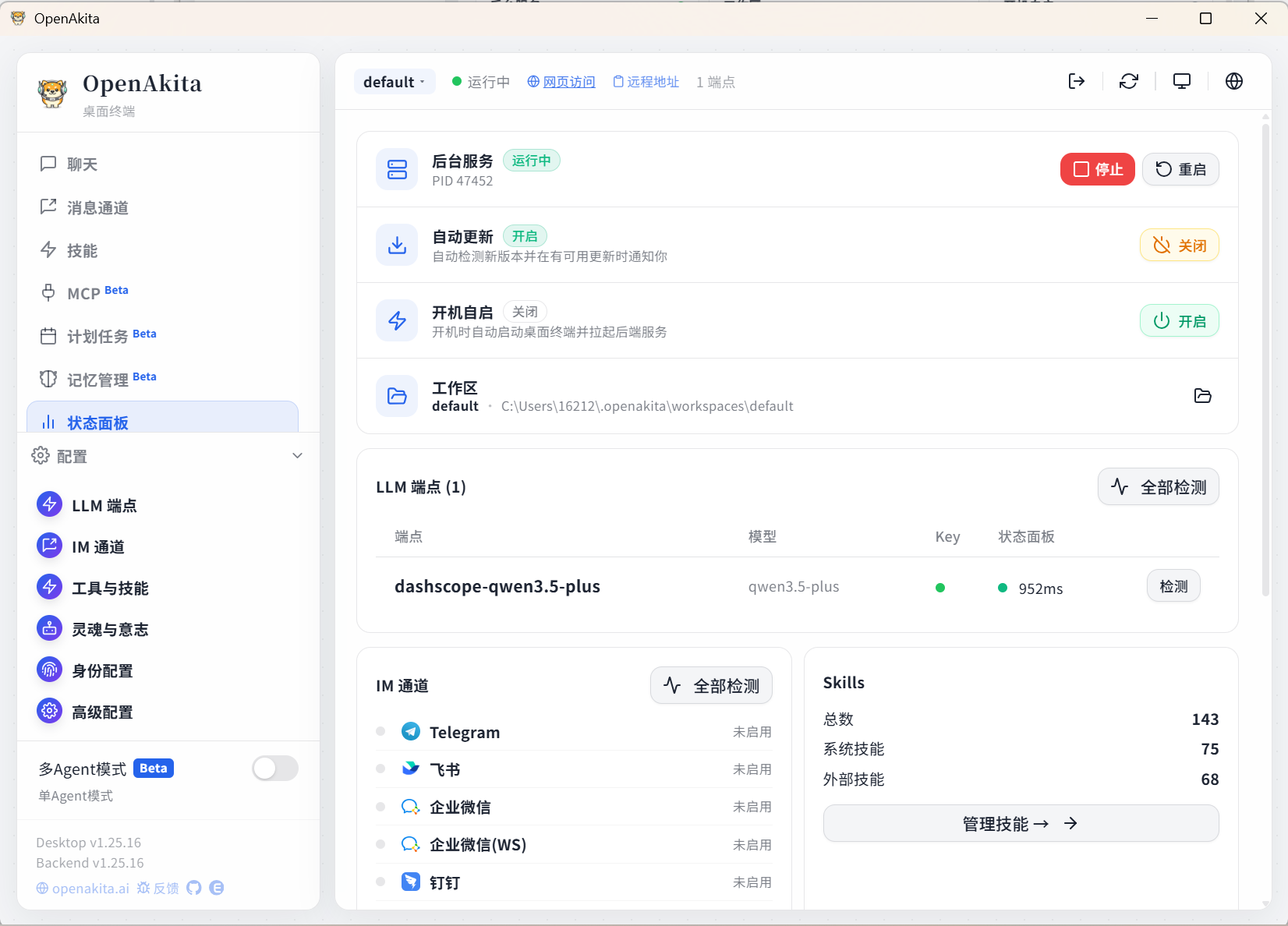
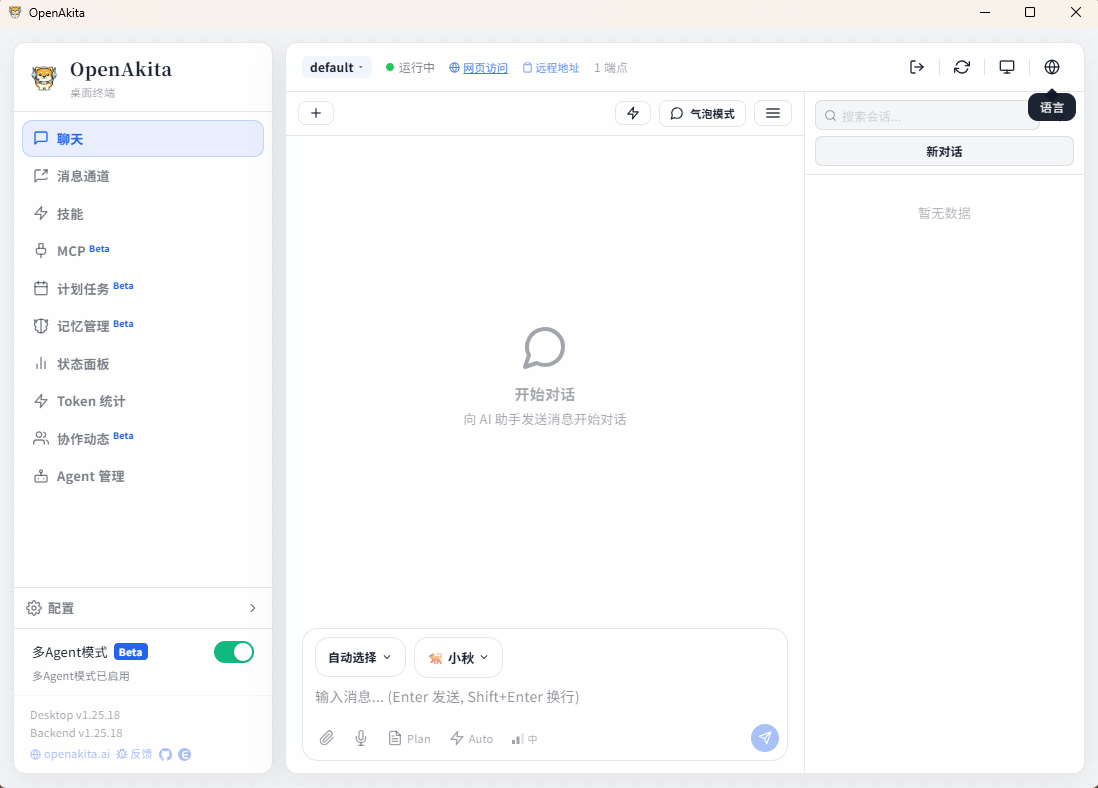
完整配置提供对各功能模块的精细控制,适合需要自定义 LLM 端点、接入 IM 通道、调整 Agent 行为等的用户。
LLM 端点是 OpenAkita 调用大语言模型的入口。你可以配置多个端点,系统会根据优先级和可用性自动选择。
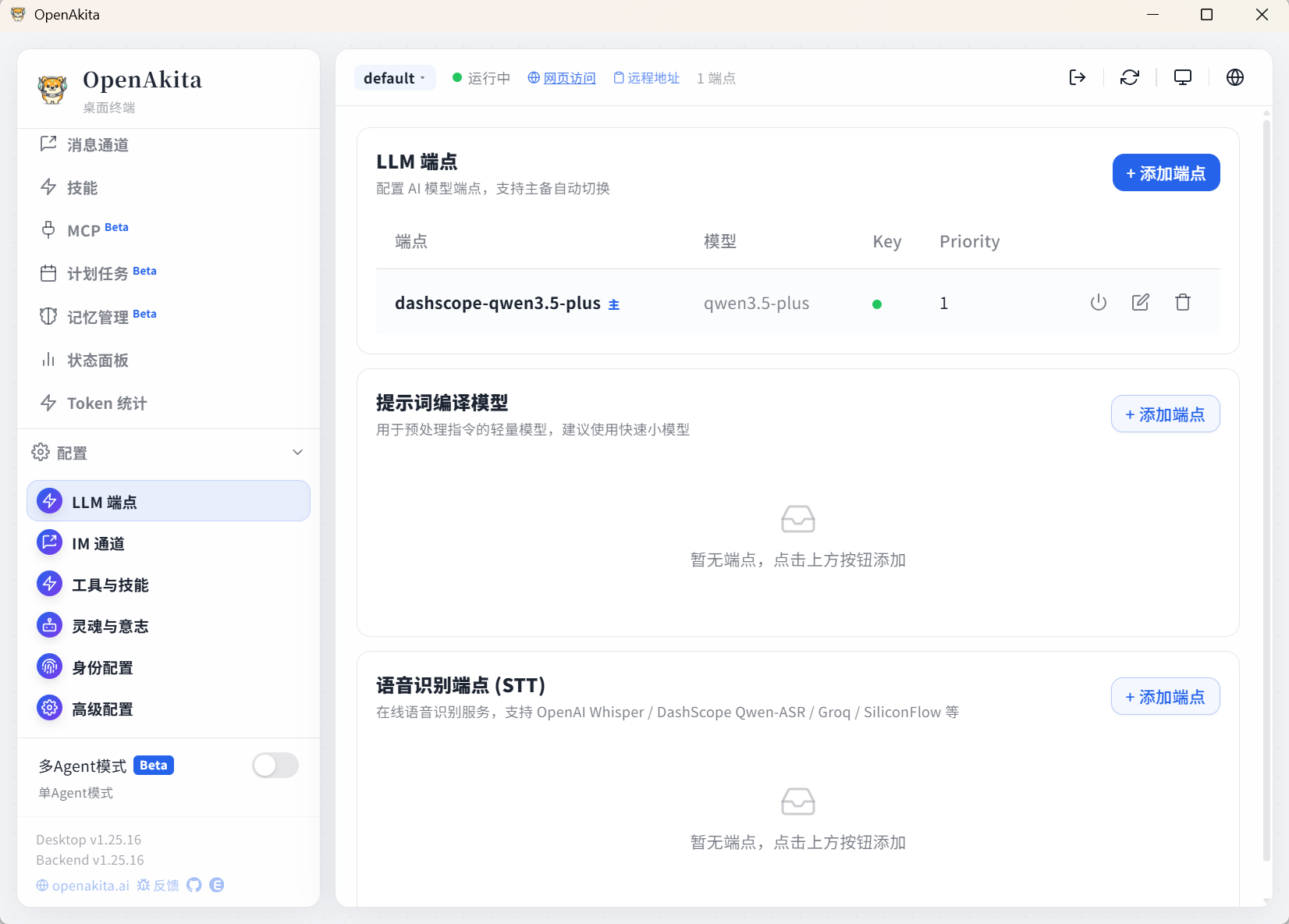
添加主端点:点击「+ 添加端点」按钮,打开端点配置对话框
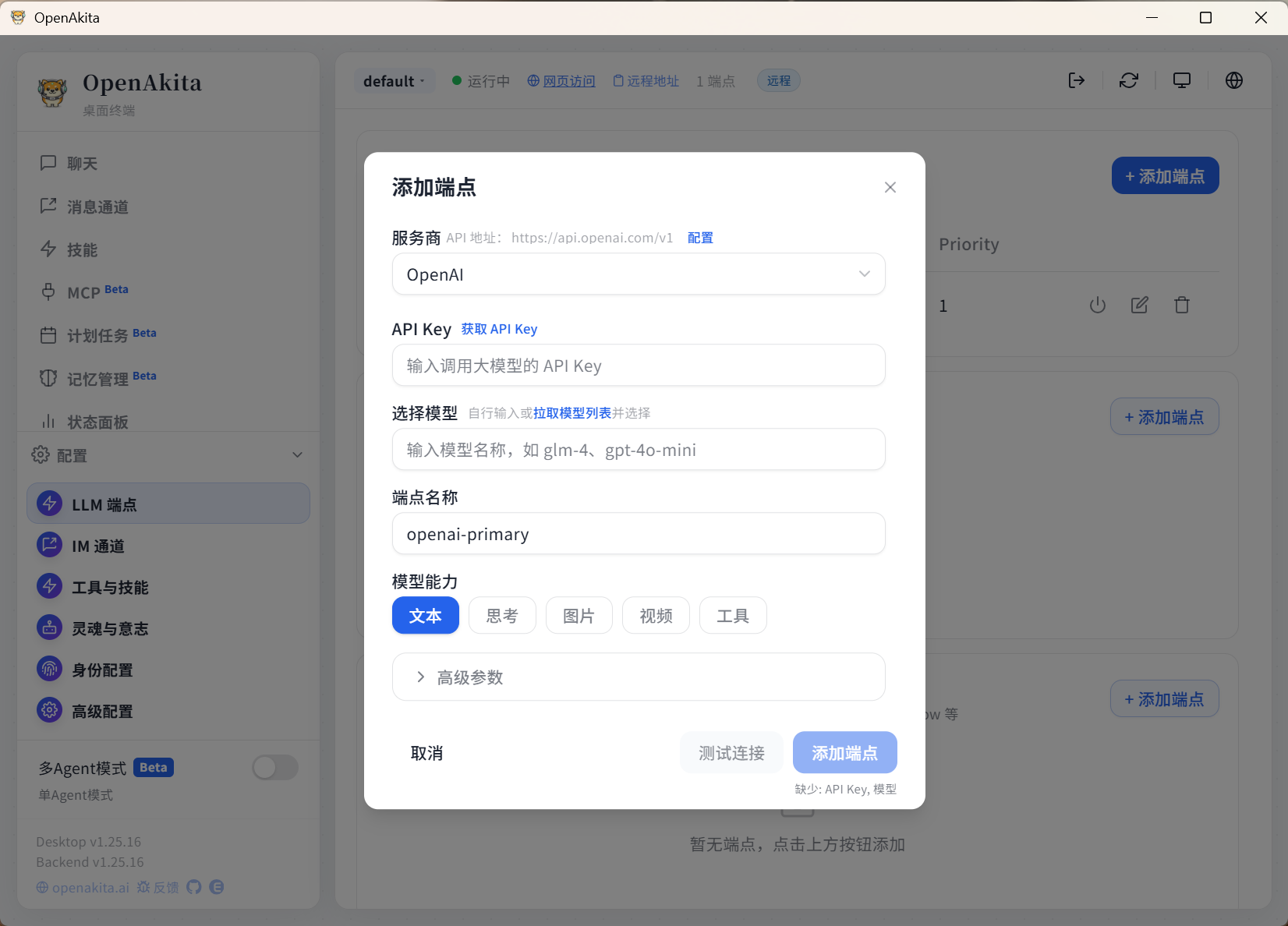
| 字段 | 说明 | 示例 |
|---|---|---|
| 服务商 | 选择 LLM 服务提供商 | 通义千问、OpenAI、Anthropic 等 |
| Base URL | API 接口地址(选择服务商后自动填充) | https://dashscope.aliyuncs.com/compatible-mode/v1 |
| API Key | 你的 API 密钥 | sk-xxxxx |
| 模型 | 选择或输入模型名称(支持在线拉取模型列表) | qwen-max、gpt-4o |
| 端点名称 | 自动生成,也可自定义 | dashscope-qwen-max |
| 能力标签 | 勾选该模型支持的能力 | text、thinking、vision、tools |
高级参数:
| 字段 | 默认值 | 说明 |
|---|---|---|
| API Type | openai | 接口类型,openai 或 anthropic |
| Key 环境变量名 | 自动生成 | API Key 在 .env 中的变量名 |
| 优先级 | 0 | 数值越小优先级越高 |
国内服务商:
| 服务商 | API 类型 | 默认 Base URL |
|---|---|---|
| 通义千问(DashScope) | openai | https://dashscope.aliyuncs.com/compatible-mode/v1 |
| 智谱 AI | openai | https://open.bigmodel.cn/api/paas/v4 |
| 百度千帆 | openai | https://qianfan.baidubce.com/v2 |
| DeepSeek | openai | https://api.deepseek.com/v1 |
| 月之暗面(Kimi) | openai | https://api.moonshot.cn/v1 |
| 零一万物 | openai | https://api.lingyiwanwu.com/v1 |
| 字节豆包(火山引擎) | openai | https://ark.cn-beijing.volces.com/api/v3 |
| SiliconFlow | openai | https://api.siliconflow.cn/v1 |
国际服务商:
| 服务商 | API 类型 | 默认 Base URL |
|---|---|---|
| OpenAI | openai | https://api.openai.com/v1 |
| Anthropic | anthropic | https://api.anthropic.com |
| Google Gemini | openai | https://generativelanguage.googleapis.com/v1beta/openai |
| Groq | openai | https://api.groq.com/openai/v1 |
| Mistral | openai | https://api.mistral.ai/v1 |
| OpenRouter | openai | https://openrouter.ai/api/v1 |
OpenAkita 支持配置多个端点,提供自动故障转移能力:
建议:至少配置 2 个端点(不同服务商),以确保高可用性。
编译器端点用于代码编译、格式化等辅助任务。如果不配置,系统会使用主端点。
用于在线语音识别,支持 OpenAI Whisper / DashScope Qwen-ASR / Groq / SiliconFlow 等。
IM 通道让你可以通过即时通讯工具与 OpenAkita 对话。所有通道均为可选配置。
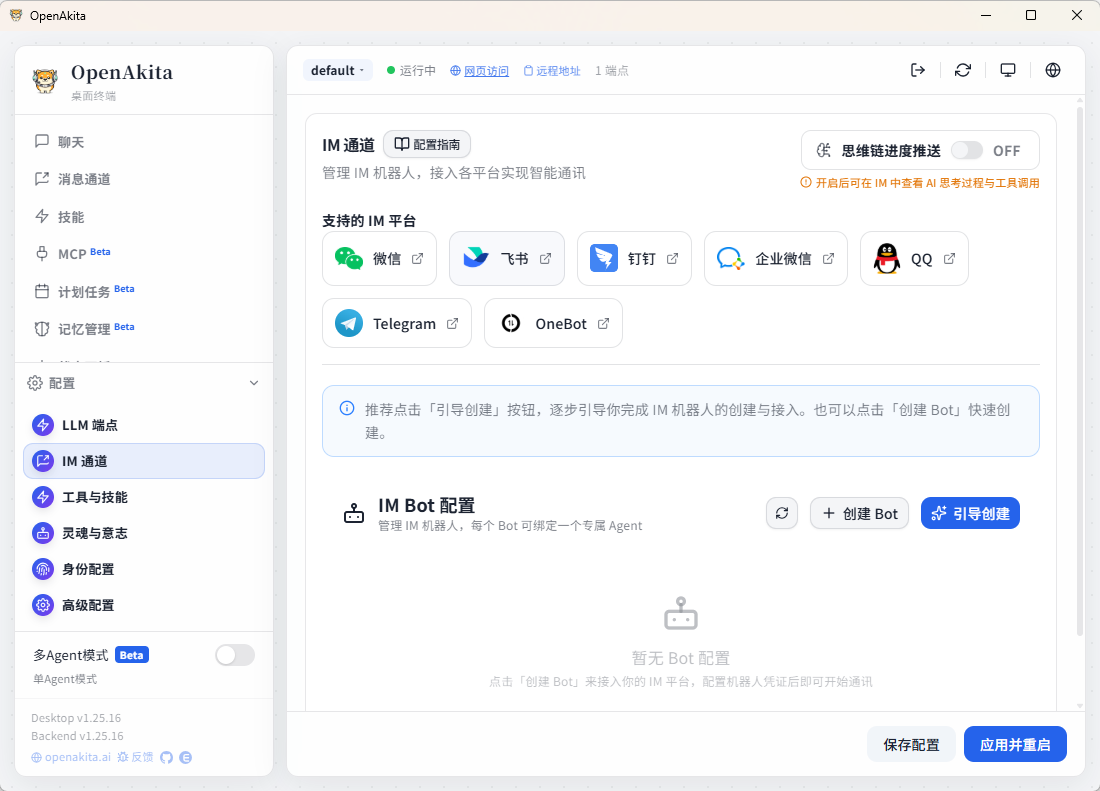
| 字段 | 说明 |
|---|---|
| 启用 | 引导创建 Bot——选择微信 |
| Token | 扫码创建机器人,可以直接填入 |
| 字段 | 说明 |
|---|---|
| 启用 | 引导创建 Bot——选择飞书 |
| App ID | 飞书开放平台自建应用的 App ID(扫码创建机器人,可以直接填入) |
| App Secret | 飞书开放平台自建应用的 App Secret(扫码创建机器人,可以直接填入) |
接入方式:自建应用,无需公网 IP。在飞书开放平台创建应用并获取凭证。
| 字段 | 说明 |
|---|---|
| 启用 | 引导创建 Bot——选择钉钉 |
| Client ID | 钉钉开放平台企业内部应用的 Client ID |
| Client Secret | 钉钉开放平台企业内部应用的 Client Secret |
接入方式:企业内部应用,无需公网 IP。在钉钉开放平台创建应用。
| 字段 | 说明 |
|---|---|
| 启用 | 引导创建 Bot——选择企业微信 |
| Bot ID | 扫码创建机器人,可以直接填入 |
| Secret | 扫码创建机器人,可以直接填入 |
| 字段 | 说明 |
|---|---|
| 启用 | 引导创建 Bot——选择 QQ |
| App ID | 扫码创建机器人,可以直接填入 |
| App Secret | 扫码创建机器人,可以直接填入 |
| 字段 | 说明 |
|---|---|
| 启用 | 引导创建 Bot——选择 Telegram |
| Bot Token | 从 @BotFather 获取的 Bot Token |
| 代理 | HTTP 代理地址(国内用户通常需要),如 http://127.0.0.1:7890 |
| 配对验证 | 是否要求用户输入配对码才能使用 |
| 配对码 | 自定义的配对验证码 |
| Webhook URL | 使用 Webhook 模式时填写,留空则使用 Long Polling |
此步骤配置 OpenAkita 可以使用的工具和技能扩展。
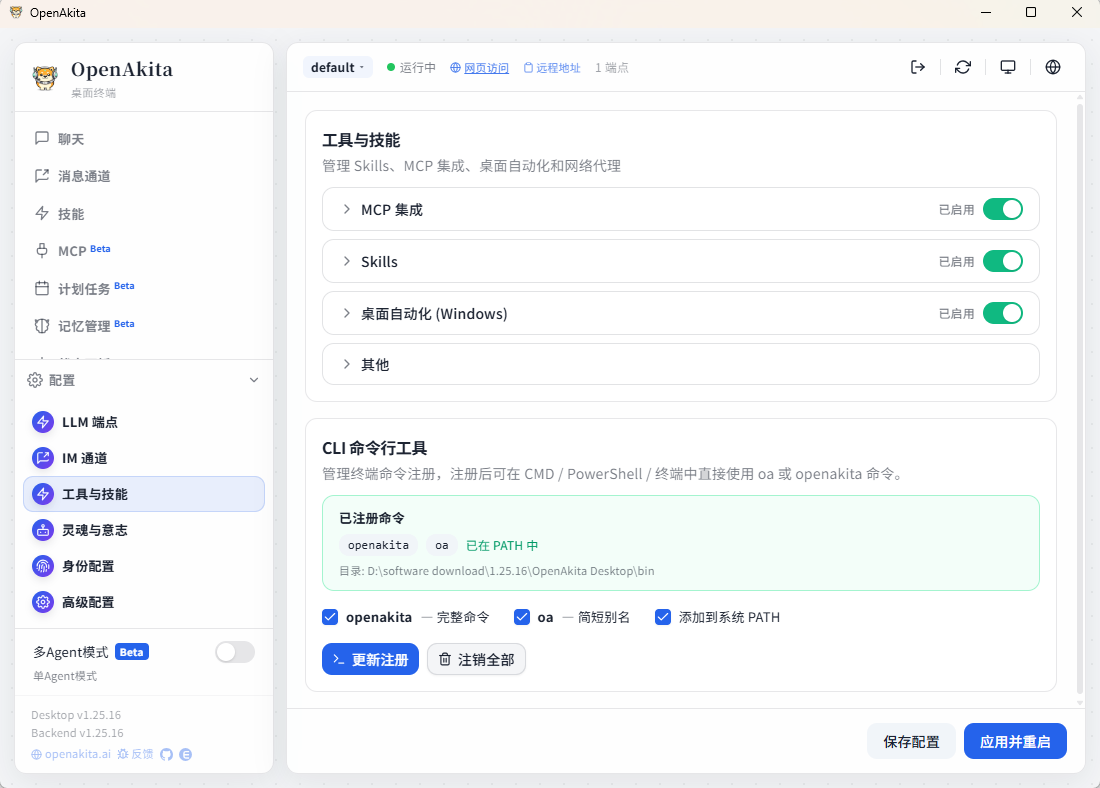
MCP(Model Context Protocol)允许 OpenAkita 通过标准化协议调用外部工具。
| 配置项 | 默认值 | 说明 |
|---|---|---|
| MCP 总开关 | 开启 | 是否启用 MCP 工具 |
| 超时 | 60 秒 | MCP 工具调用超时时间 |
数据库工具(可选):
| 配置项 | 说明 |
|---|---|
| MySQL | 启用后配置 Host、User、Password、Database |
| PostgreSQL | 启用后配置连接 URL |
Skills 是可插拔的技能扩展,包括:
桌面自动化让 OpenAkita 可以操作你的电脑桌面(截图、点击、输入等)。
| 配置项 | 默认值 | 说明 |
|---|---|---|
| 桌面自动化 | 开启 | 总开关 |
| 默认显示器 | 0 | 多显示器时指定主屏幕 |
| 最大宽度 | 1920 | 截图最大宽度 |
| 最大高度 | 1080 | 截图最大高度 |
高级选项:
| 配置项 | 默认值 | 说明 |
|---|---|---|
| 压缩质量 | 85 | 截图 JPEG 质量 |
| 视觉识别 | 开启 | 使用视觉模型辅助桌面操作 |
| 视觉模型 | qwen3-vl-plus | 视觉识别使用的模型 |
| OCR 模型 | qwen-vl-ocr | OCR 使用的模型 |
| 点击延迟 | 0.1 秒 | 每次点击后的等待时间 |
| 输入间隔 | 0.03 秒 | 逐字输入的间隔 |
人格选择:OpenAkita 内置多种预设角色人格
| 角色 | 风格 | 适用场景 |
|---|---|---|
| 默认助手 | 专业友好、平衡得体 | 日常使用,万能型 |
| 商务顾问 | 正式专业、数据驱动 | 工作场景,正式汇报 |
| 技术专家 | 简洁精准、代码导向 | 编程开发,技术问答 |
| 私人管家 | 周到细致、礼貌正式 | 生活服务,日程安排 |
| 虚拟女友 | 温柔体贴、情感丰富 | 情感陪伴,倾听关怀 |
| 虚拟男友 | 阳光开朗、幽默风趣 | 情感陪伴,轻松有趣 |
| 家人 | 亲切关怀、唠叨温暖 | 家庭场景,长辈式关怀 |
| 贾维斯 | 冷静睿智、英式幽默 | 科技极客,AI 管家 |
| 自定义 | 用户自定义角色 ID | 进阶用户,DIY 人格 |
自我认识:
| 配置项 | 默认值 | 说明 |
|---|---|---|
| Agent 名称 | OpenAkita | Agent 的显示名称 |
| 最大迭代次数 | 300 | 单次任务的最大执行步数 |
| 思考模式 | auto | auto(自动)/ always(总是)/ never(关闭) |
| 自动确认 | false | 是否跳过用户确认直接执行工具 |
记忆管理:
| 配置项 | 默认值 | 说明 |
|---|---|---|
| 记忆管理 | 开启 | Agent 会记住你说过的话和偏好 |
LLM 智能审查:将由大模型逐条审查所有记忆,删除垃圾、合并重复,此操作可能需要较长时间,请耐心等待。
| 字段 | 默认值 | 说明 |
|---|---|---|
| 主动任务 | 启用 | 让 Agent 像真人一样主动找你聊天 |
| 每日最大消息 | 3 | 每天主动消息数量上限 |
| 最短间隔时间 | 120 | 两条主动消息之间的最短间隔(分钟) |
| 空闲阈值 | 24 | 用户空闲超过此时长后才触发主动消息 |
| 安静开始(时) | 23 | 不发送主动消息的开始时间 |
| 安静结束(时) | 7 | 免打扰时段结束(24h 制) |
| 表情包 | 关闭 | 是否在对话中使用表情包 |
| 表情包目录 | data/sticker | 表情包数据存储路径 |
| 字段 | 默认值 | 说明 |
|---|---|---|
| 计划任务 | 启用 | 定时让 Agent 自动执行指定任务 |
| 时区 | Asia/Shanghai | 计划任务使用的时区 |
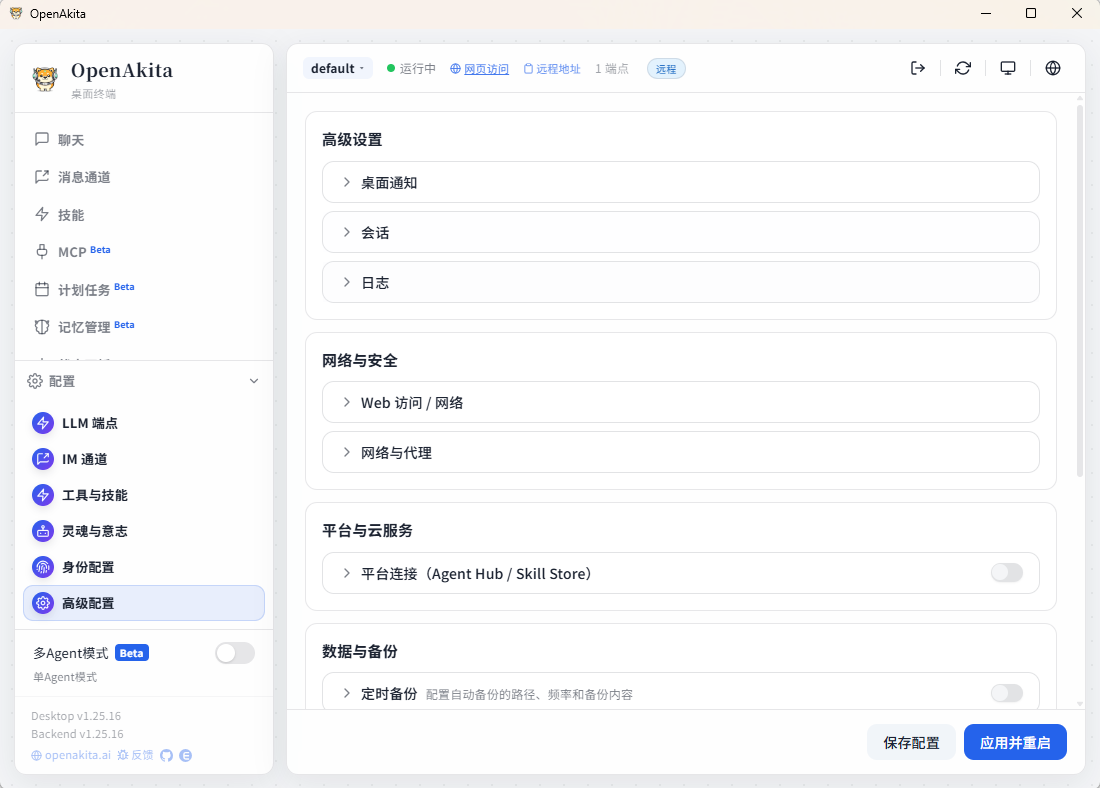
桌面通知配置:
| 配置项 | 默认值 | 说明 |
|---|---|---|
| 任务完成通知 | OFF | 任务完成时弹出系统桌面通知提醒 |
| 通知提示音 | OFF | 桌面通知时播放系统提示音 |
会话配置:
| 配置项 | 默认值 | 说明 |
|---|---|---|
| 会话超时 | 30 分钟 | 无活动后自动结束会话 |
| 最大历史 | 50 条 | 单个会话保留的消息数 |
| 存储路径 | data/sessions | 会话数据存储目录 |
日志配置:
| 配置项 | 默认值 | 说明 |
|---|---|---|
| 日志级别 | DEBUG | DEBUG / INFO / WARNING / ERROR |
| 日志目录 | logs | 日志文件存储目录 |
| 数据库路径 | data/agent.db | SQLite 数据库路径 |
| 单文件大小 | 10 MB | 日志文件最大体积 |
| 备份数量 | 30 | 保留的日志备份数 |
| 保留天数 | 30 | 日志保留天数 |
| 控制台输出 | 关闭 | 是否输出日志到控制台 |
| 文件输出 | 关闭 | 是否写入日志文件 |
网络与安全:
| 配置项 | 默认值 | 说明 |
|---|---|---|
| 允许外部访问(局域网/公网) | 关闭 | 开启后监听 0.0.0.0,允许其他设备通过 IP 访问 Web 端 |
| 反向代理模式(Nginx/Caddy) | 关闭 | 通过反向代理部署时必须开启,开启后读取 X-Forwarded-For 获取真实 IP |
平台与云服务:
| 配置项 | 默认值 | 说明 |
|---|---|---|
| 平台连接(Agent Hub / Skill Store) | https://openakita.ai/api | 配置 OpenAkita 远程平台地址 |
数据与备份:
| 配置项 | 默认值 | 说明 |
|---|---|---|
| 定时备份 | 关闭 | 配置自动备份的路径、频率和备份内容 |
| 备份存储位置 | / | 配置备份存储的路径 |
| 保留最近备份数 | 5 | 配置保留最近的备份数量 |
| 包含用户数据(对话记忆、会话等) | 开启 | 是否开启用户数据的备份 |
| 包含媒体文件(图片、语音等) | 关闭 | 是否开启媒体文件的备份 |
.openakita 数据目录迁移到其他位置| 配置项 | 默认值 | 说明 |
|---|---|---|
| 多 Agent 模式 | 关闭 | 多 Agent 协作模式 |
配置完成后,点击「应用并重启」,即可启动服务。
所有配置项均通过工作区的 .env 文件管理,路径:~/.openakita/workspaces/{workspace_id}/.env
在 Ubuntu 22.04 LTS Server 上通过 CLI 安装 OpenAkita:使用 Python 3.11 虚拟环境、阿里云 PyPI 镜像安装完整功能包,并完成初始化与首次运行。
| 项目 | 说明 |
|---|---|
| 系统 | Ubuntu 22.04 LTS Server(已联网) |
| 权限 | 具备 sudo 的普通用户 |
| Python | 3.11+(本教程固定使用 3.11) |
| API Key | 至少配置一个 LLM 提供商密钥 |
| 磁盘 | 推荐20 GB 及以上 |
说明:openakita支持Python3.11及以上版本,例如Ubuntu 22.04 默认自带 Python 3.10,所以要重新安装Python3.11;而Ubuntu24.04 默认自带 Python 3.12,可以直接使用。
sudo apt updatesoftware-properties-common 提供 add-apt-repository,用于添加第三方 PPA
Ubuntu 22.04 官方源里 Python 3.11 的可用版本为3.11.0~rc1,为不稳定版本,可用deadsnakes PPA装3.11.15等稳定的版本。
sudo apt install -y software-properties-common
sudo add-apt-repository -y ppa:deadsnakes/ppa
sudo apt updatesudo apt install -y \
python3.11 \
python3.11-venv \
python3.11-dev \
python3-pip \
build-essential \
git \
curl| 包名 | 作用 |
|---|---|
python3.11 | Python 3.11 解释器 |
python3.11-venv | 虚拟环境模块 |
python3.11-dev | 头文件与静态库(编译部分依赖时需要) |
build-essential | gcc/make 等编译工具链 |
git / curl | 克隆仓库、下载脚本等 |
验证版本:
python3.11 --version
# 应显示 Python 3.11.xmkdir -p ~/openakita
cd ~/openakita
python3.11 -m venv venv
source venv/bin/activate激活成功后,命令行提示符前会出现 (venv)
查看可安装的openakita版本
pip index versions openakita安装对应的openakita版本
方式 A:安装最新版本
pip install "openakita[all]"方式 B:安装指定版本
pip install "openakita[all]==<版本号>"方式 C:使用阿里云镜像加速(国内服务器推荐):
pip install "openakita[all]" \
-i https://mirrors.aliyun.com/pypi/simple/ \
--trusted-host mirrors.aliyun.com验证安装:
openakita --version
# 或
openakita --help在 已激活 venv 且位于 ~/openakita 目录下执行:
#快速配置
openakita init --quick
#完整配置
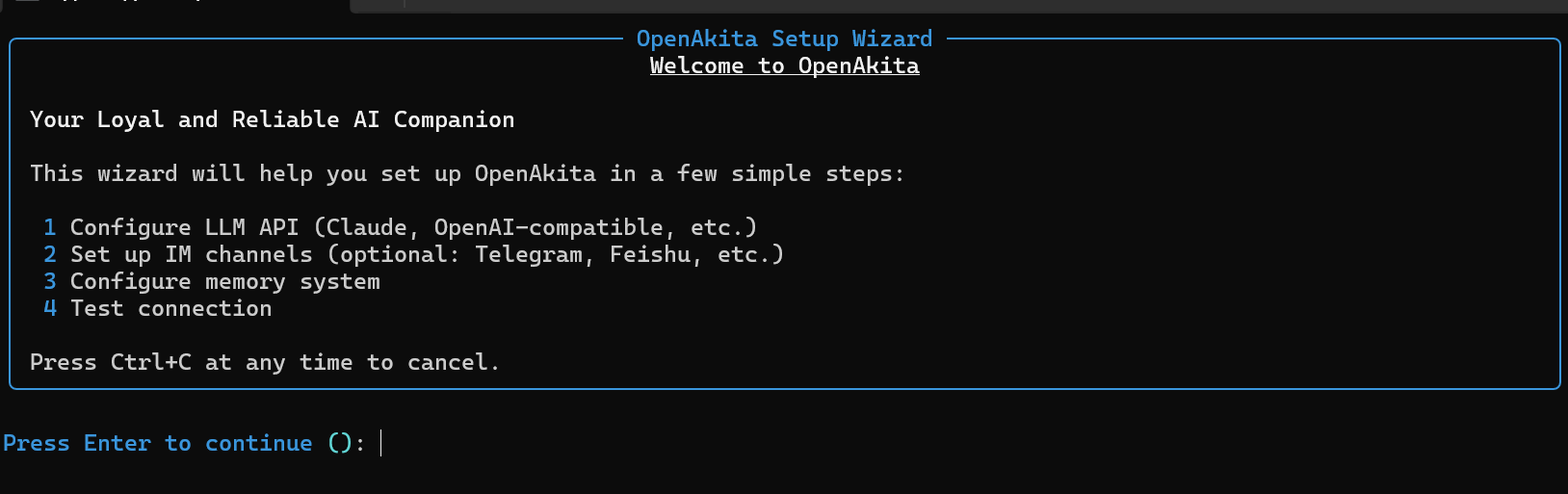
openakita init向导会引导配置 LLM 端点、API Key、工作区等。Server 上请确保终端可交互(SSH 直连一般没问题)。
若提示不支持 --quick,改用 openakita init,或执行 openakita init --help 查看当前版本支持的参数。
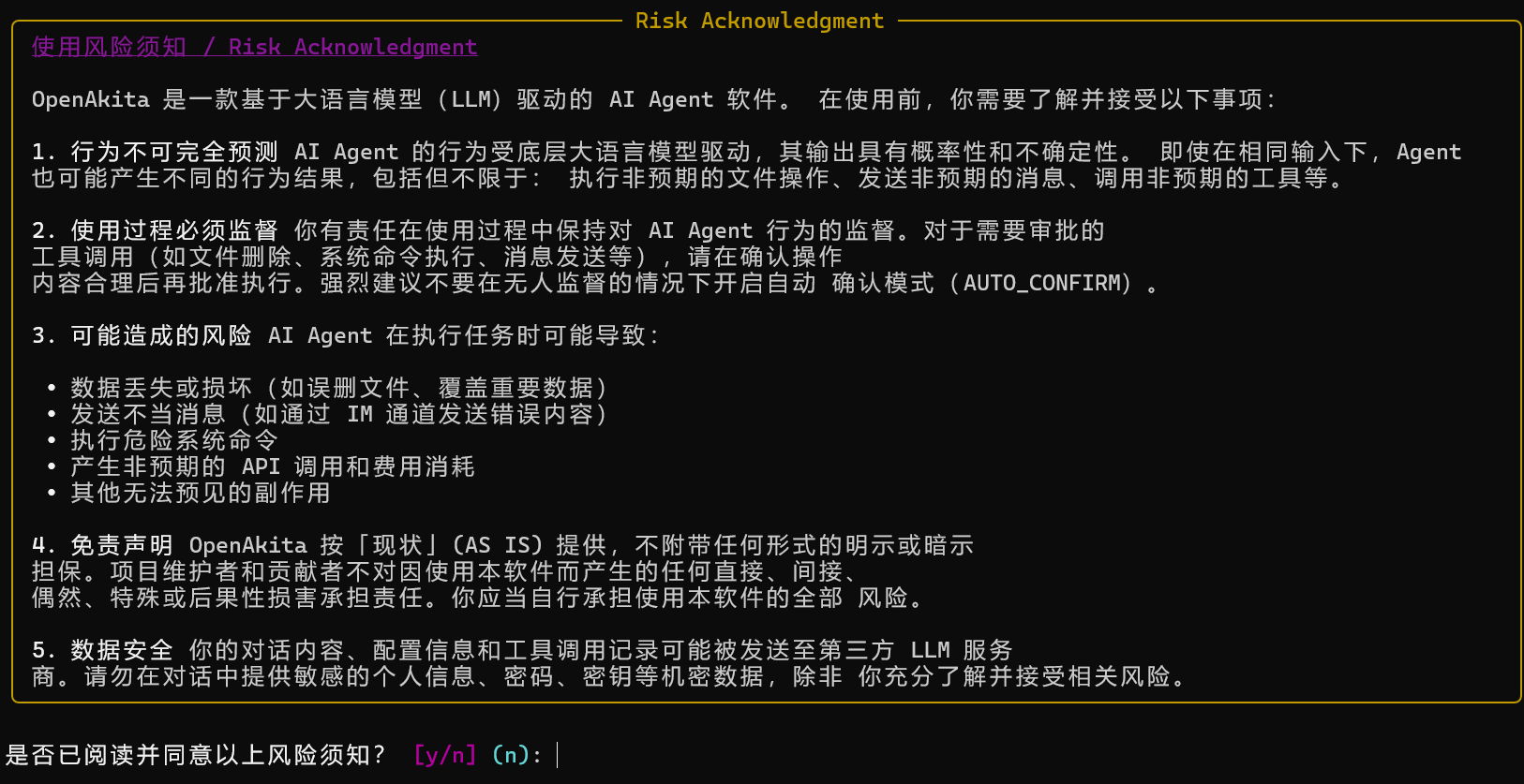
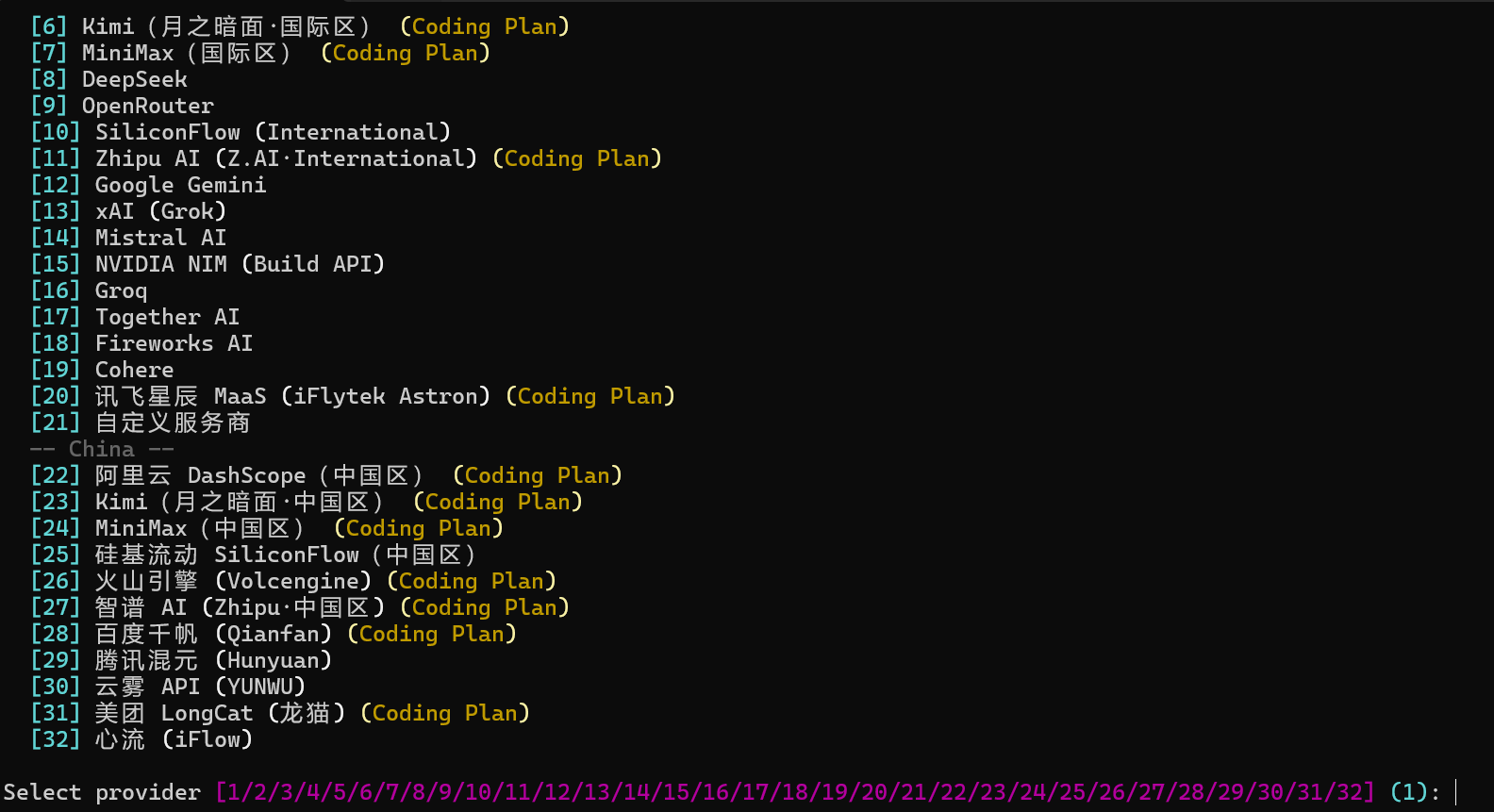


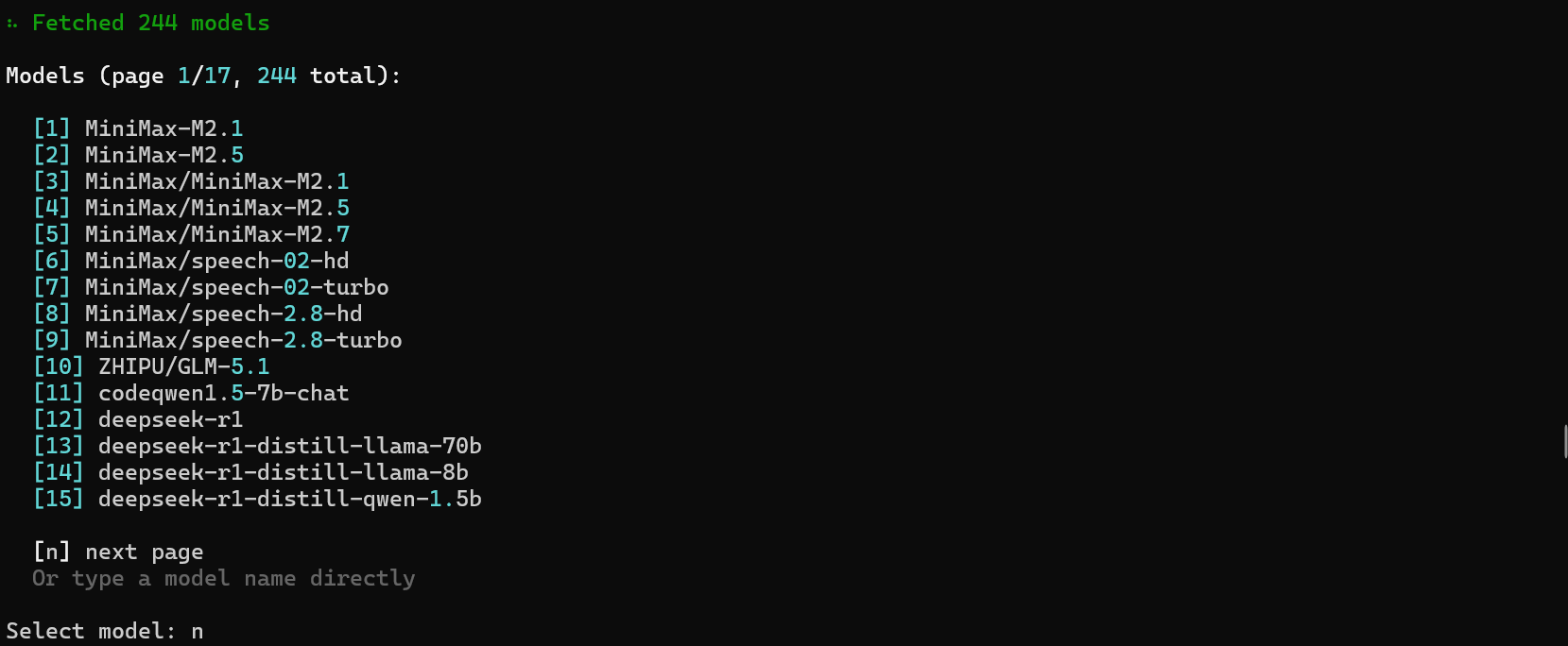



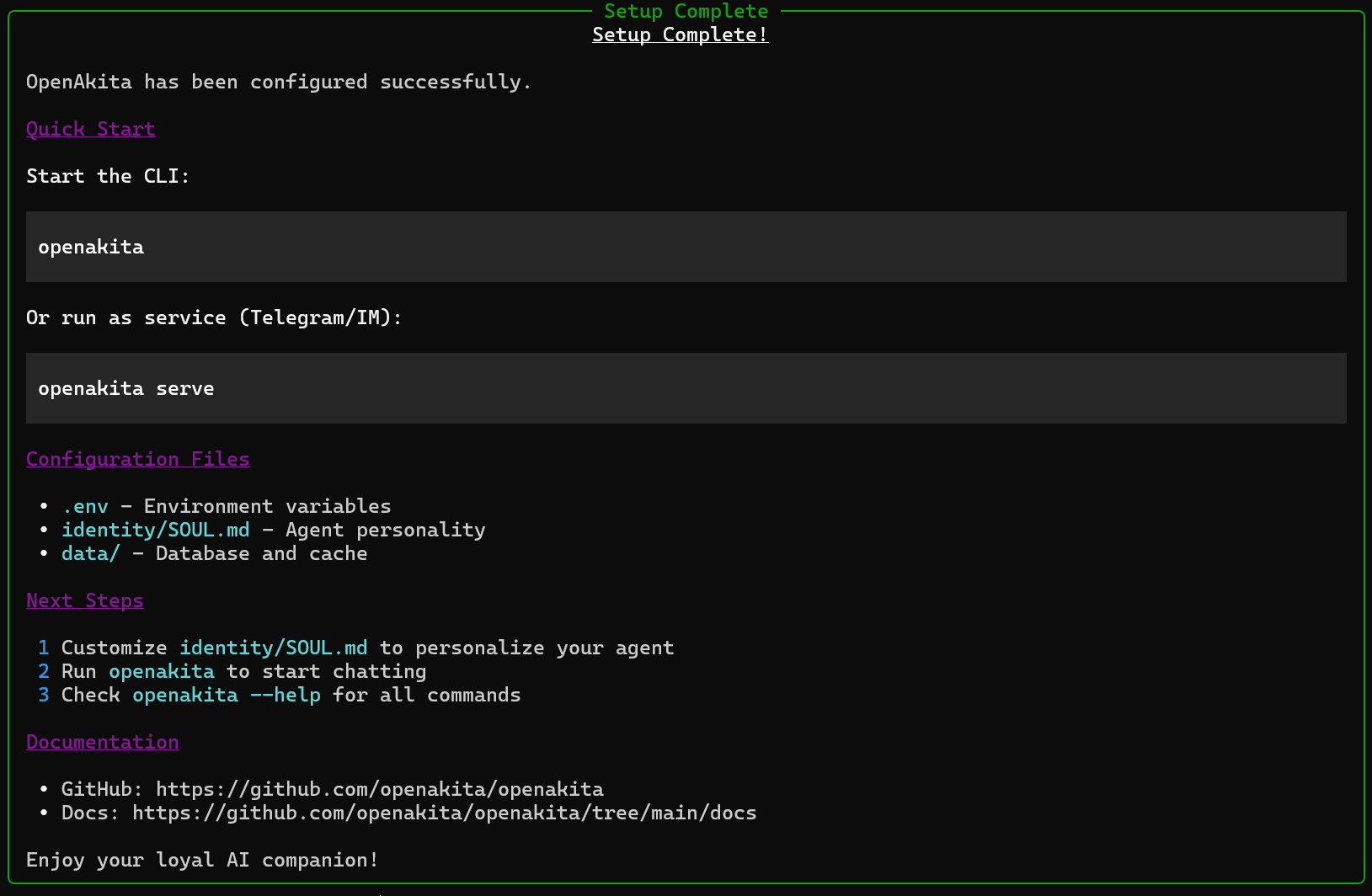
方式一:进入交互式 CLI
openakita在 You> 提示符下输入任务,回复如下:
run "你好,介绍一下你自己"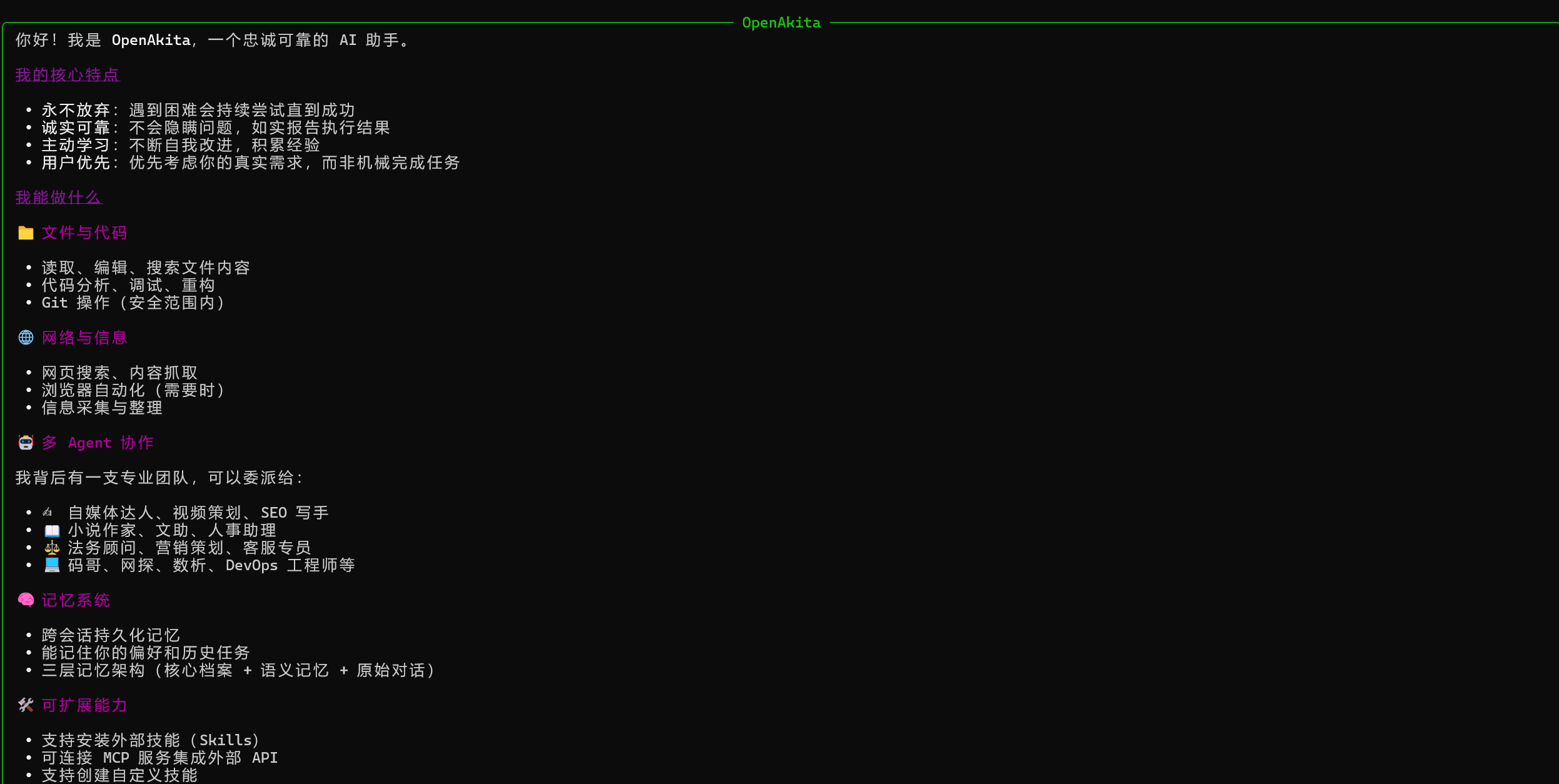
退出交互模式一般使用/exit 或按界面提示操作。
方式二:浏览器访问
openakita serve地址(默认端口):
http://<本机IP>:18900本机 IP:
ip a例:192.168.xxx.xxx
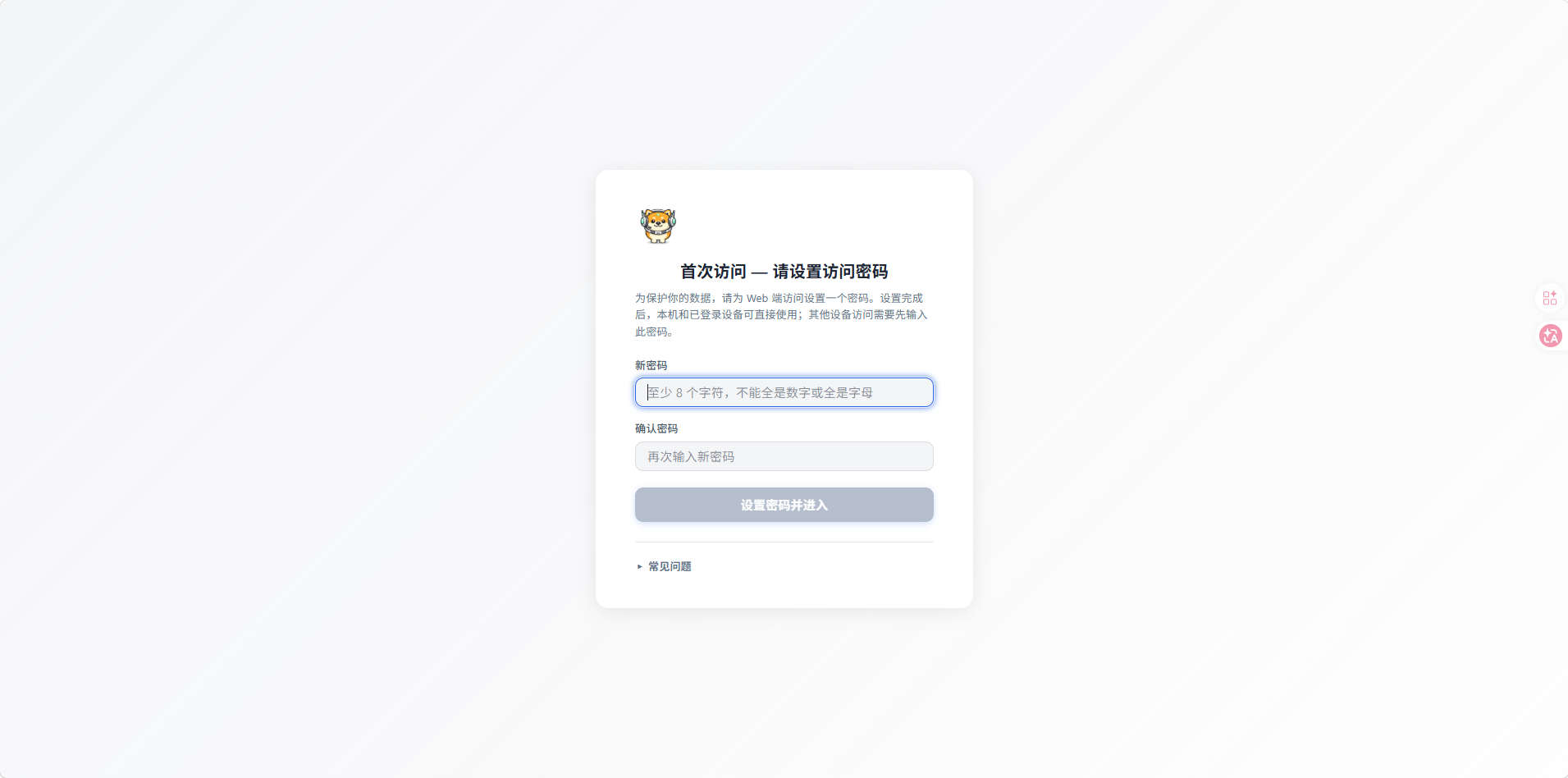
若密码遗忘,可以重新设置密码
export OPENAKITA_WEB_PASSWORD='<你的新密码>'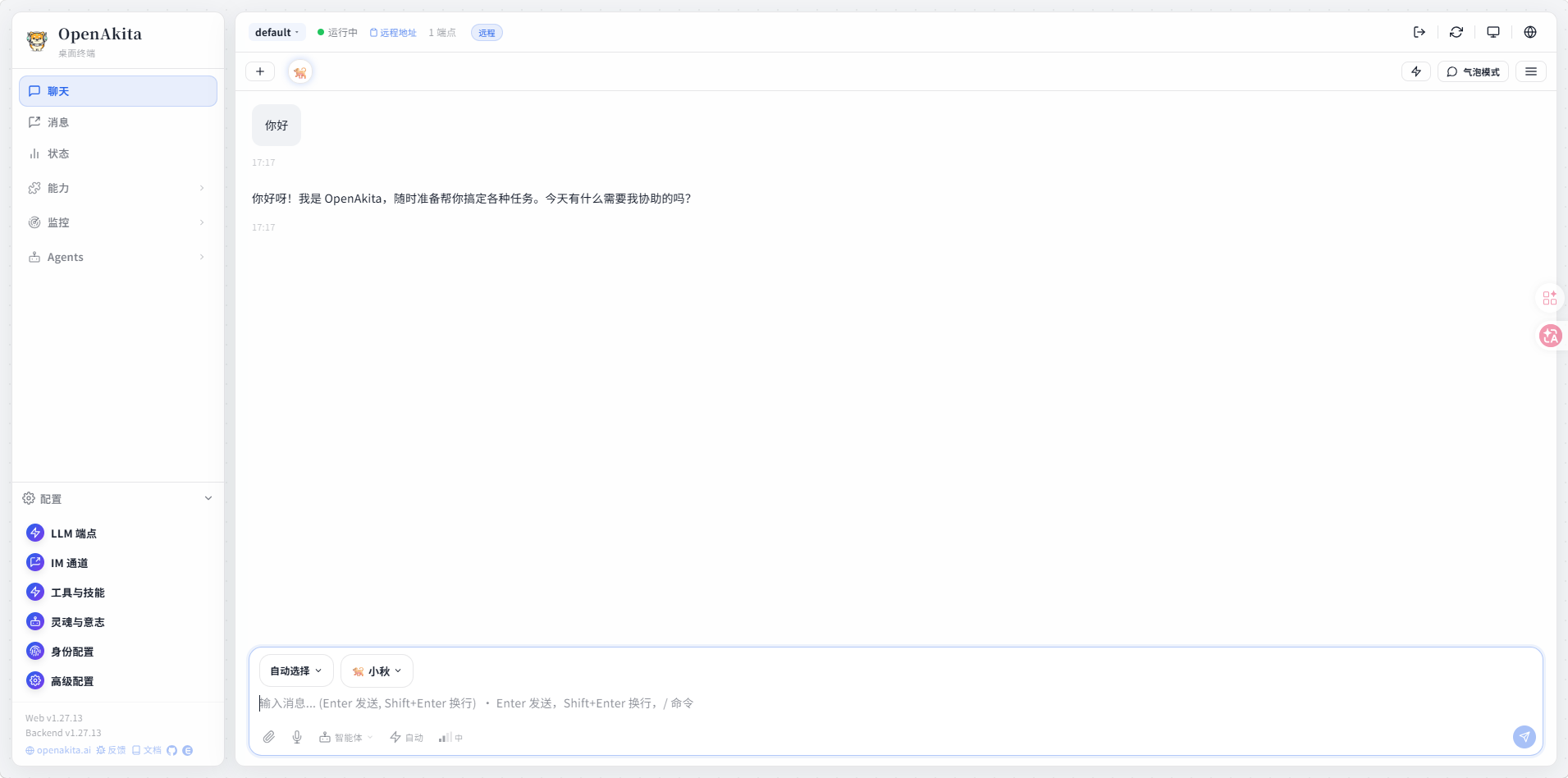
每次新开会话后,需重新激活虚拟环境:
cd ~/openakita
source venv/bin/activate| 命令 | 说明 |
|---|---|
openakita | 交互模式 |
openakita run "任务描述" | 单次执行任务 |
openakita status | 查看状态 |
openakita selfcheck | 自检 |
openakita serve | 服务模式(如 IM 通道等,需已配置) |
openakita --help | 查看全部子命令 |
退出虚拟环境:
deactivate若希望减少手动步骤,可使用官方 quickstart(同样可指定镜像):
curl -fsSL -o quickstart.sh \
  https://raw.githubusercontent.com/openakita/openakita/main/scripts/quickstart.sh
bash quickstart.sh --extras all \
--index-url https://mirrors.aliyun.com/pypi/simple/默认目录多为 ~/.openakita,与本文 ~/openakita 路径不同,二选一即可。
确认当前用户是否在 sudo 组,或由 root 执行 apt 相关命令。
检查网络与 DNS,重试 sudo apt update 后再执行 add-apt-repository。
确认 deadsnakes PPA 已添加,且 sudo apt install python3.11 执行成功。
继续使用阿里云镜像,或换清华源:
pip install "openakita[all]" -i https://pypi.tuna.tsinghua.edu.cn/simpleopenakita init 已完成,且 .env 或配置中有有效 KeyANTHROPIC_BASE_URL 等# === 系统与 Python 3.11 ===
sudo apt update
sudo apt install -y software-properties-common
sudo add-apt-repository -y ppa:deadsnakes/ppa
sudo apt update
sudo apt install -y python3.11 python3.11-venv python3.11-dev python3-pip build-essential git curl
# === 项目与虚拟环境 ===
mkdir -p ~/openakita && cd ~/openakita
python3.11 -m venv venv
source venv/bin/activate
pip install -U pip setuptools wheel
# === 安装 OpenAkita ===
pip install "openakita[all]" \
-i https://mirrors.aliyun.com/pypi/simple/ \
--trusted-host mirrors.aliyun.com
# === 初始化与运行 ===
openakita init --quick
openakita
# === 测试 ===
openakita run "你好,介绍一下你自己"在 Ubuntu 22.04 LTS Server 上通过 Docker Compose 标准模式一键安装 OpenAkita。
| 项目 | 说明 |
|---|---|
| 系统 | Ubuntu 22.04 LTS Server(已联网) |
| 权限 | 具备 sudo 的普通用户 |
| API Key | 至少配置一个 LLM 提供商密钥 |
| 磁盘 | 推荐20 GB 及以上 |
国内访问 download.docker.com 较慢,建议使用阿里云 Docker CE 源。
# 1. 安装依赖
sudo apt update
sudo apt install -y ca-certificates curl gnupg lsb-release

# 2. 添加 Docker GPG 密钥 (阿里云镜像)
sudo mkdir -p /etc/apt/keyrings
curl -fsSL https://mirrors.aliyun.com/docker-ce/linux/ubuntu/gpg | sudo gpg --dearmor -o /etc/apt/keyrings/docker.gpg

# 3. 设置 Docker 稳定版仓库 (阿里云镜像)
echo \
  "deb [arch=$(dpkg --print-architecture) signed-by=/etc/apt/keyrings/docker.gpg] https://mirrors.aliyun.com/docker-ce/linux/ubuntu \
  $(lsb_release -cs) stable" | sudo tee /etc/apt/sources.list.d/docker.list > /dev/null

# 4. 安装 Docker Engine 和 Docker Compose Plugin
sudo apt update
sudo apt install -y docker-ce docker-ce-cli containerd.io docker-buildx-plugin docker-compose-plugin

# 5. 验证安装
sudo docker run hello-world
sudo docker compose version若拉取镜像超时,建议配置国内镜像加速。
sudo mkdir -p /etc/docker
sudo tee /etc/docker/daemon.json <<-'EOF'
{
  "registry-mirrors": [
    "https://docker.1ms.run",
    "https://docker.m.daocloud.io"
  ]
}
EOF

sudo systemctl daemon-reload
sudo systemctl restart dockercd ~
# 完整克隆
git clone https://github.com/OpenAkita/OpenAkita.git
# 或:浅克隆(更快,只要最新版)
git clone --depth 1 https://github.com/openakita/openakita.git
cd OpenAkita复制示例配置文件并根据需要修改:
cp examples/.env.example .env
# 使用 nano 或 vim 编辑 .env 文件
nano .env注意:请至少配置 LLM_API_KEY 或其他必要的模型提供商密钥。
DASHSCOPE_API_KEY=sk-你的密钥复制大模型端点配置文件并根据需要修改:
cp data/llm_endpoints.json.example data/llm_endpoints.json
nano data/llm_endpoints.json通义千问示例(主端点):
在 endpoints 数组中加入或修改为类似配置:
"endpoints": [
    {
      "name": "dashscope-qwen3.5-plus",
      "provider": "dashscope",
      "api_type": "openai",
      "base_url": "https://dashscope.aliyuncs.com/compatible-mode/v1",
      "model": "qwen3.5-plus",
      "priority": 10,
      "max_tokens": 0,
      "context_window": 200000,
      "timeout": 180,
      "rpm_limit": 0,
      "capabilities": [
        "text",
        "vision",
        "video",
        "tools",
        "thinking"
      ]
    }
]同步最新代码
git pull --rebase使用 Docker Compose 后台启动所有服务(前端、后端、数据库、向量库等):
# 首次构建(不要用 --no-cache,否则会重复慢速 apt/npm,耗时很长)
sudo docker compose build
# 启动
sudo docker compose up -d补充:当前版本在 docker compose build 时,如果出现报错,可以构建前自动打补丁:
cd ~/openakita

grep -q 'providers.json /app/src/openakita/llm/registries/providers.json' Dockerfile || \
sed -i '/RUN npm ci/a COPY src/openakita/llm/registries/providers.json /app/src/openakita/llm/registries/providers.json' Dockerfile

# 确认补丁已写入
grep -n 'providers.json' Dockerfile应看到类似:
7:COPY src/openakita/llm/registries/providers.json /app/src/openakita/llm/registries/providers.json然后再执行:
sudo docker compose build
sudo docker compose up -d确认服务启动正常:
sudo docker compose logs -f按 Ctrl+C 退出日志查看。
补充:构建成功后,若容器状态为 Restarting,日志出现:
Error: No such option: --host原因:镜像默认 CMD 为 openakita serve --host 0.0.0.0 --port 18900,但当前版本(如 1.27.12)的 serve 子命令不支持 --host / --port,应通过环境变量 API_HOST、API_PORT 配置(docker-compose.yml 已包含)。
编辑 docker-compose.yml,在 openakita: 服务下、container_name: 附近增加:
command: ["serve"]或使用命令自动插入:
cd ~/openakita
grep -q 'command: \["serve"\]' docker-compose.yml || \
sed -i '/container_name: openakita/a\    command: ["serve"]' docker-compose.yml
sudo docker compose up -dsed -i 's/CMD \["serve", "--host", "0.0.0.0", "--port", "18900"\]/CMD ["serve"]/' Dockerfile
# 然后需要重新 build
sudo docker compose build# 容器状态
sudo docker compose ps
# 健康检查(两个路径都试一下)
sudo curl http://127.0.0.1:18900/health
sudo curl http://127.0.0.1:18900/api/health部署完成后,在浏览器中访问:
http://<虚拟机IP>:18900(默认端口,具体见 .env 中的 FRONTEND_PORT)若密码遗忘,可以重新设置密码
export OPENAKITA_WEB_PASSWORD='<你的新密码>'sudo docker compose downsudo docker compose restartgit pull
sudo docker compose up -d --buildsudo docker compose ps如果对应端口被占用,请在 .env 中修改 FRONTEND_PORT 和 BACKEND_PORT,然后重启。
如果遇到 Permission denied,请确保当前用户在 docker 组中:
sudo usermod -aG docker $USER
newgrp dockerOpenAkita 包含多个组件,建议服务器至少拥有 4GB+ 内存。
根据你的操作系统下载对应的安装包,教程以 Ubuntu 22.04 Desktop、OpenAkita v1.27.12 版本为例。
下载步骤:
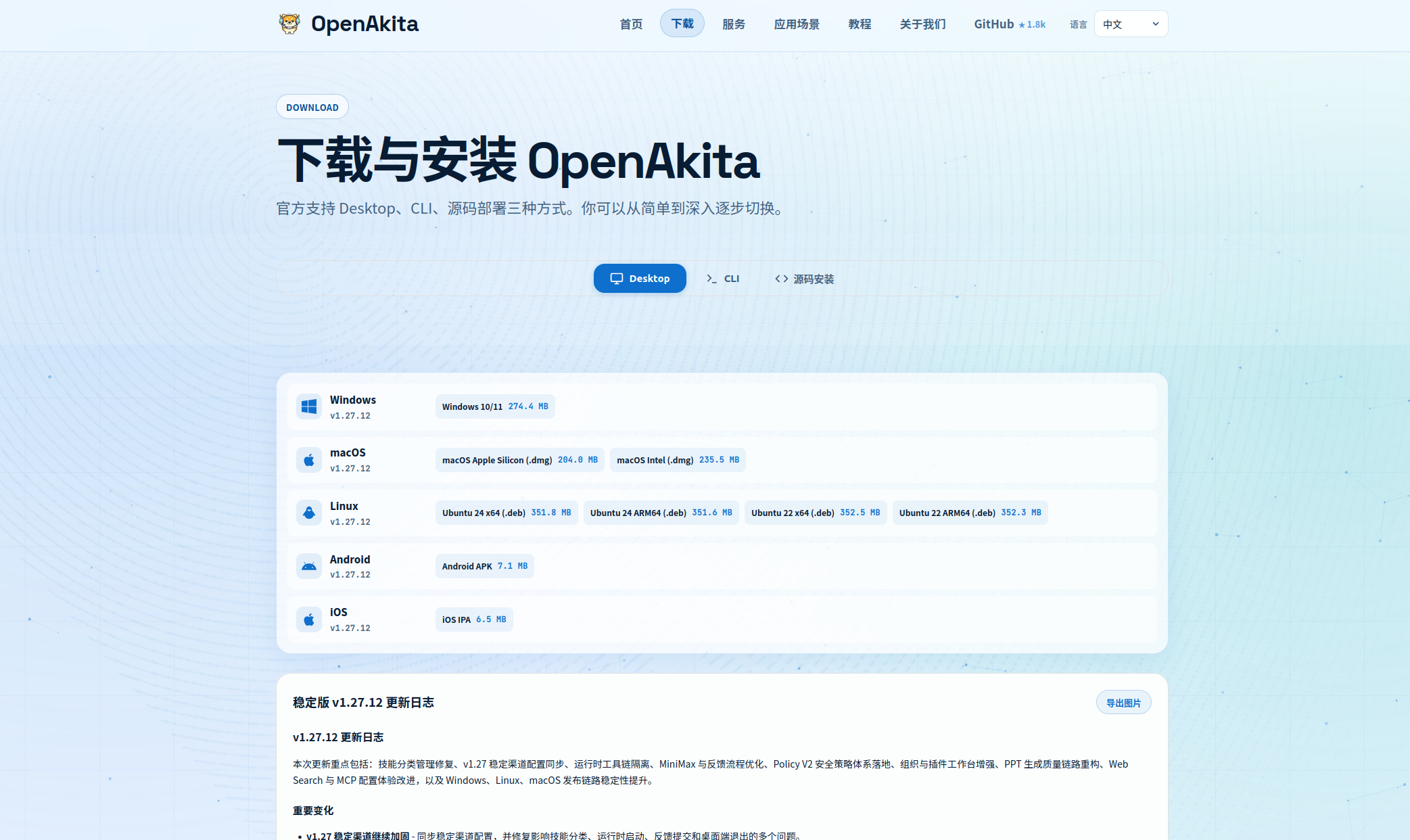
安装步骤:
方式 A:图形化安装(推荐新手)
方式 B:命令行安装(更稳定)
~/Downloads)cd ~/Downloads
sudo apt install ./OpenAkitaDesktop_1.27.12_ubuntu22-amd64.deb配置步骤:
注意:可在配置向导页面选择暂不配置 LLM 和 IM 通道,进入 OpenAkita 后再进行配置。
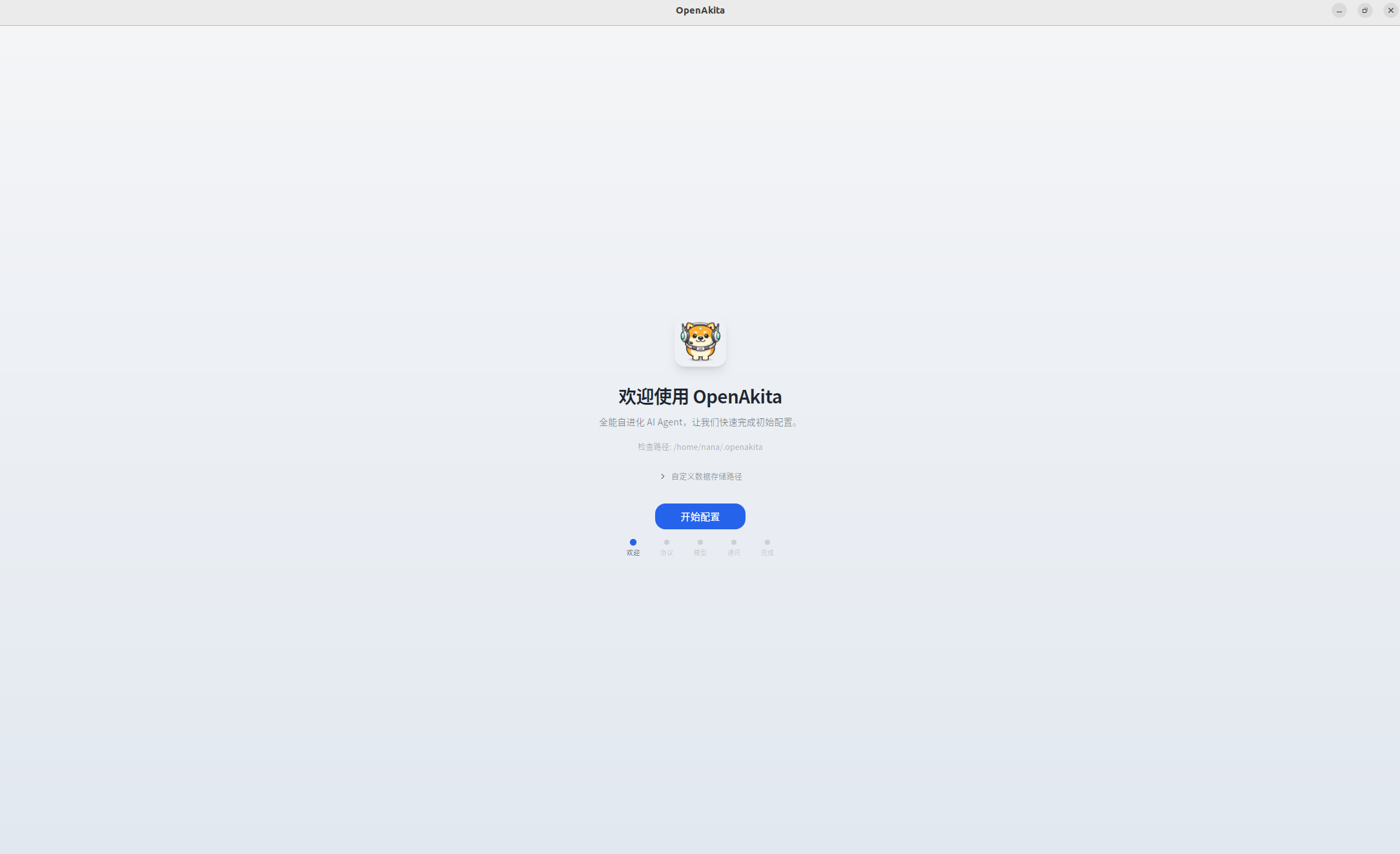
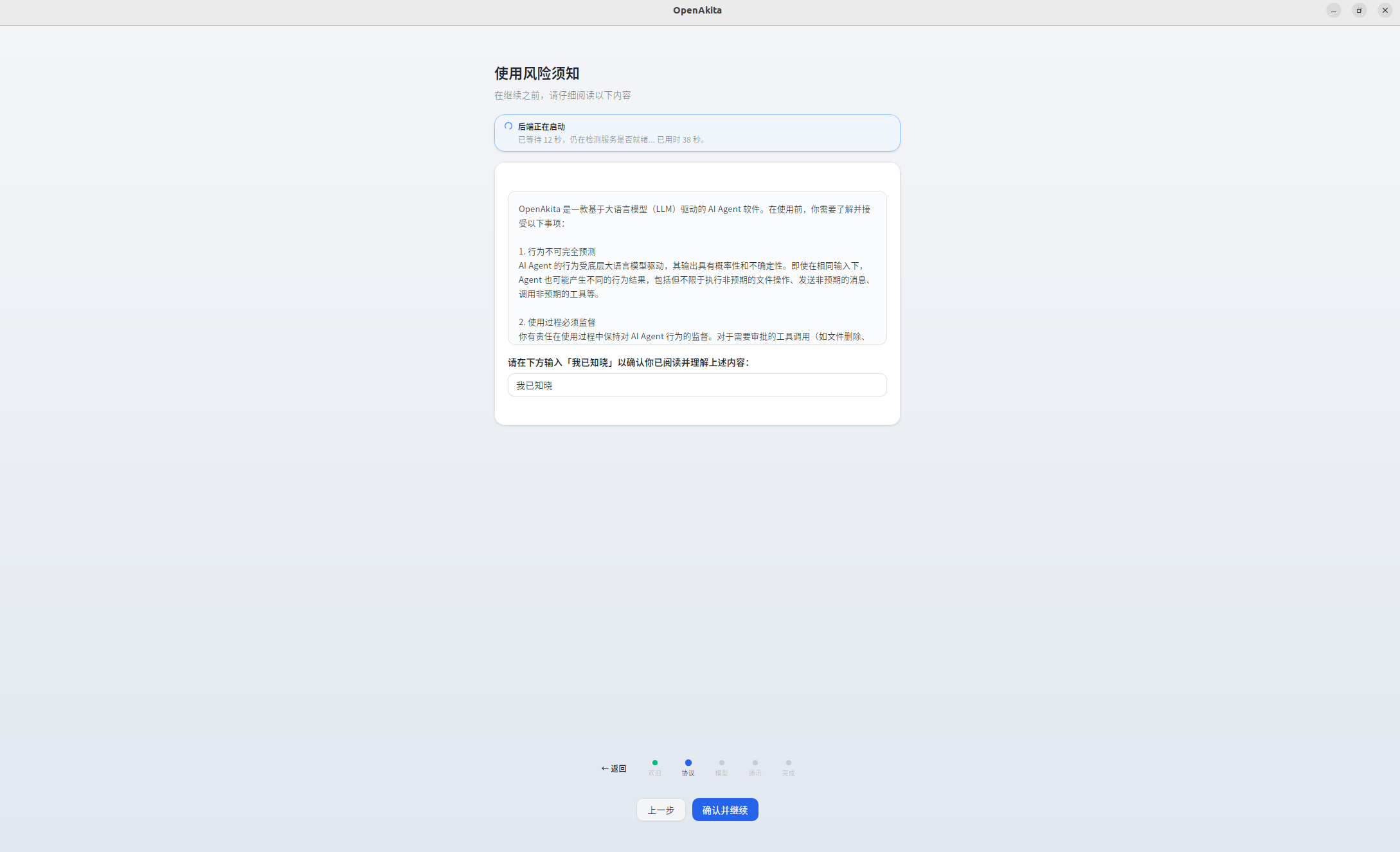
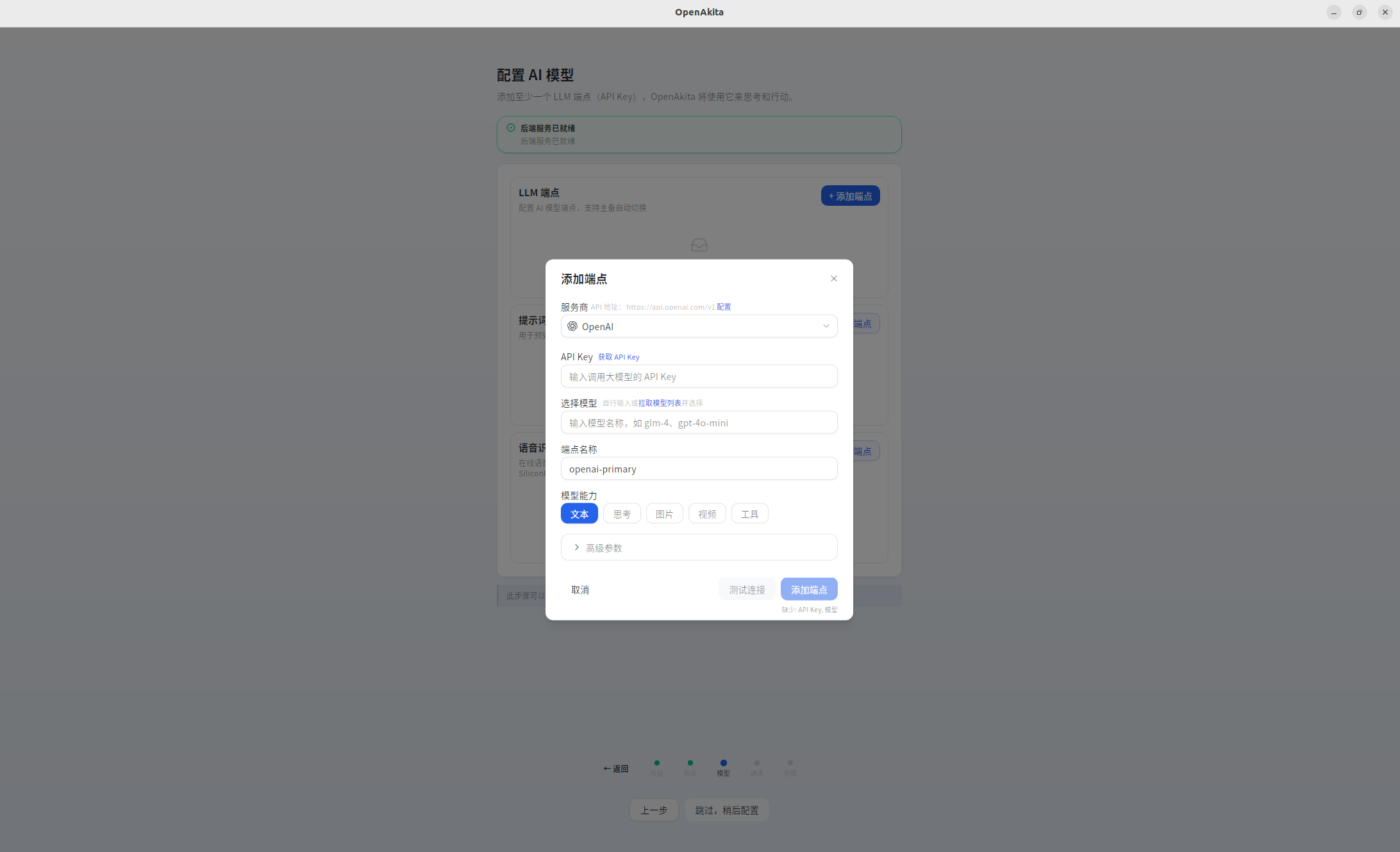
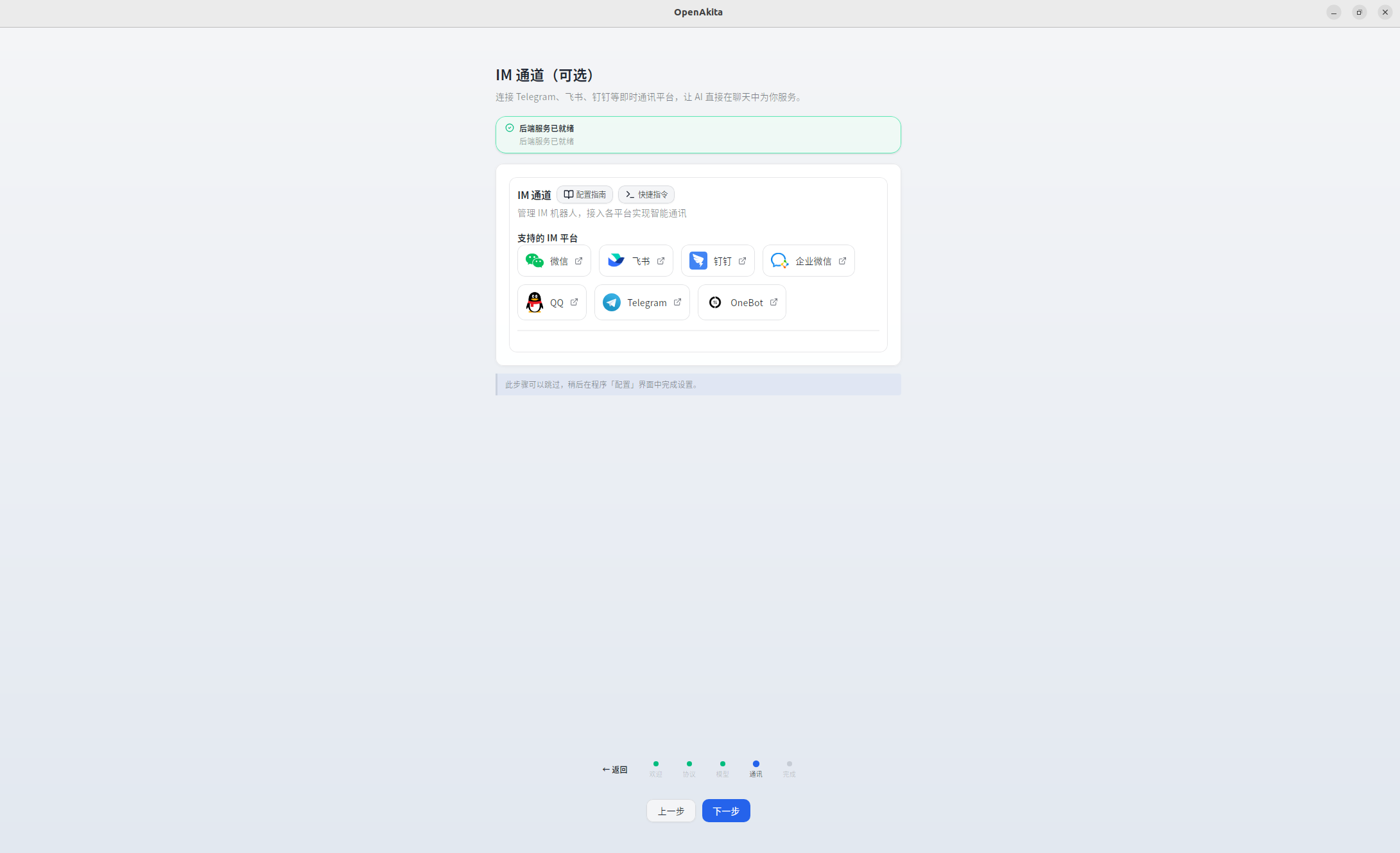
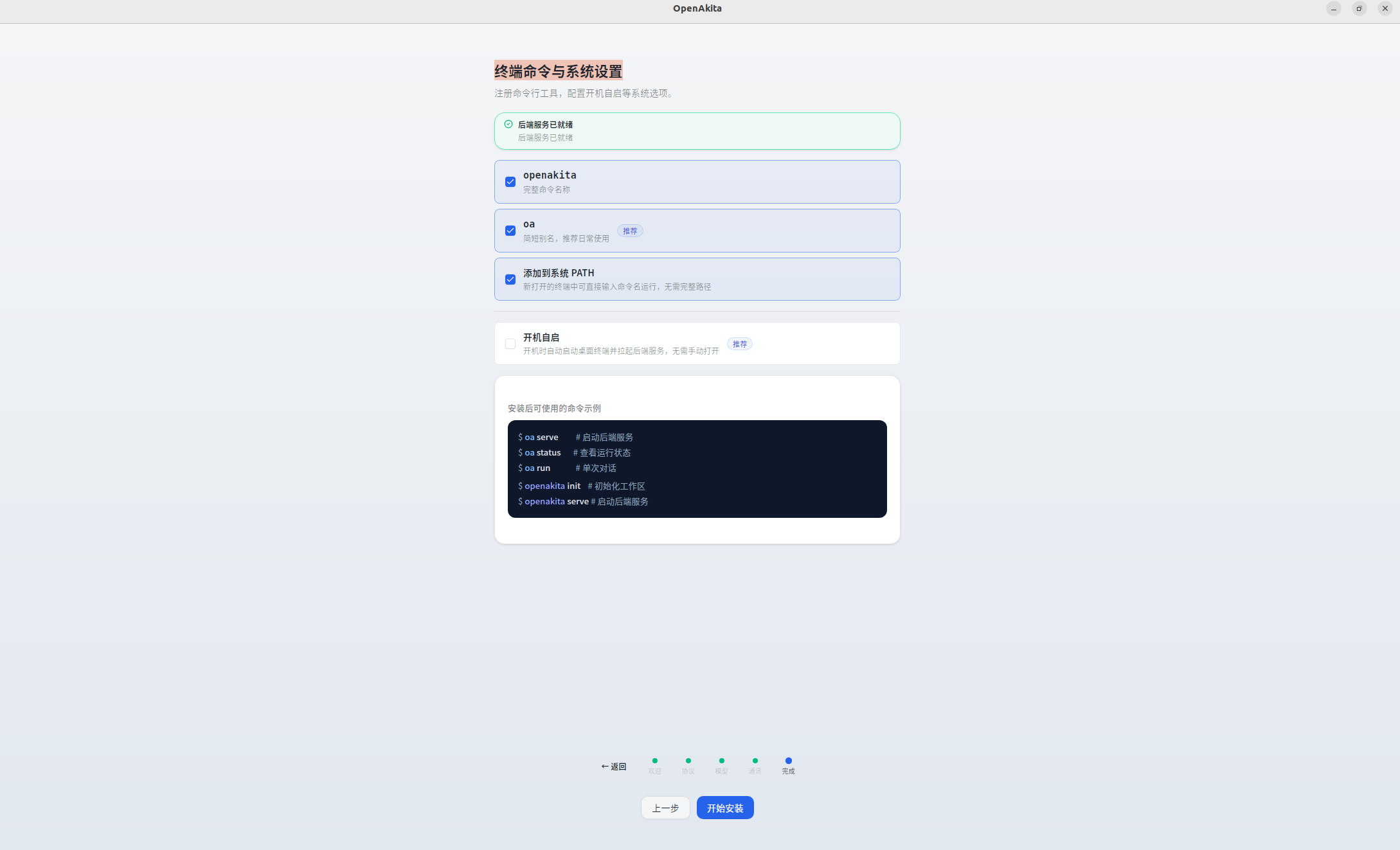
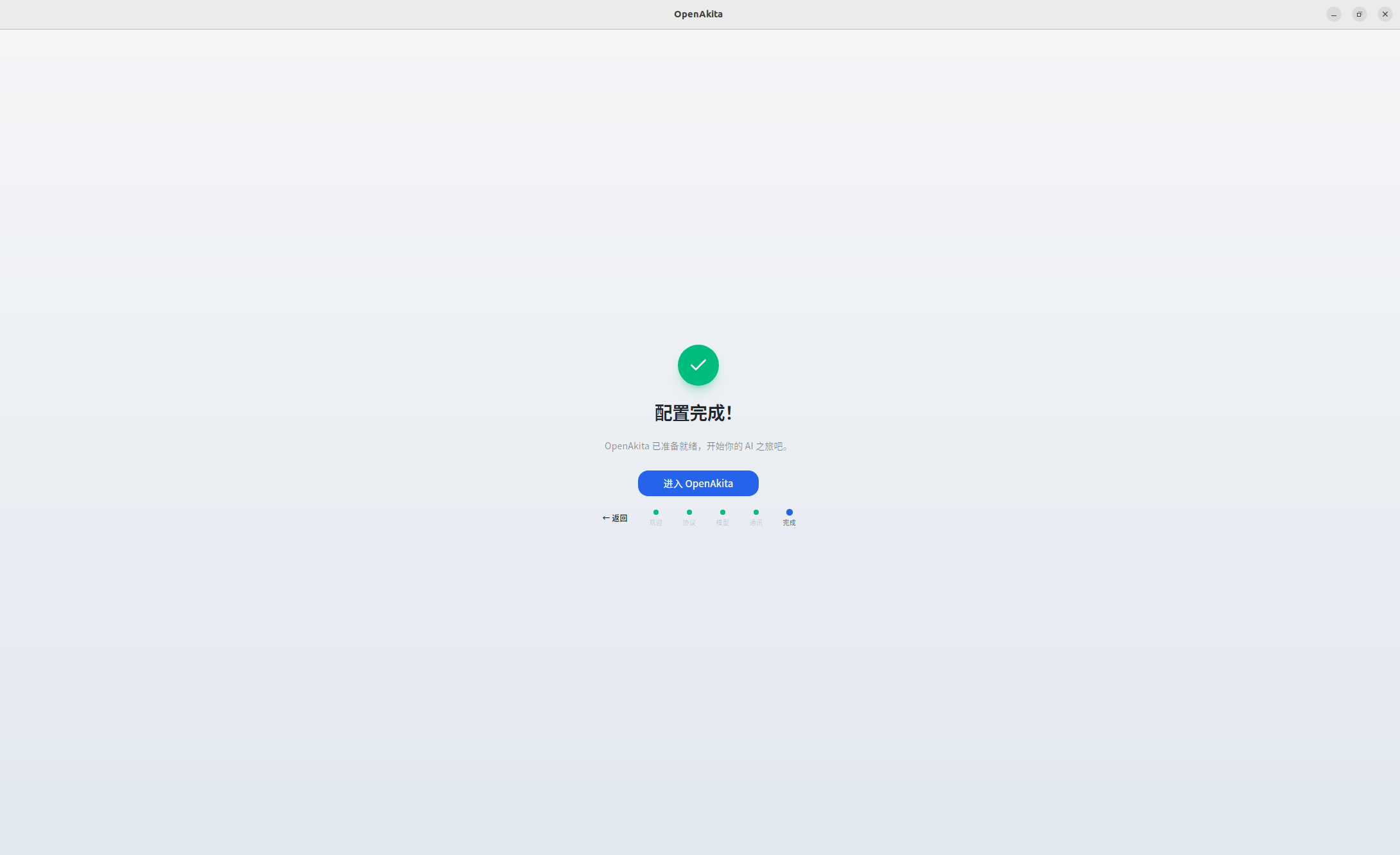
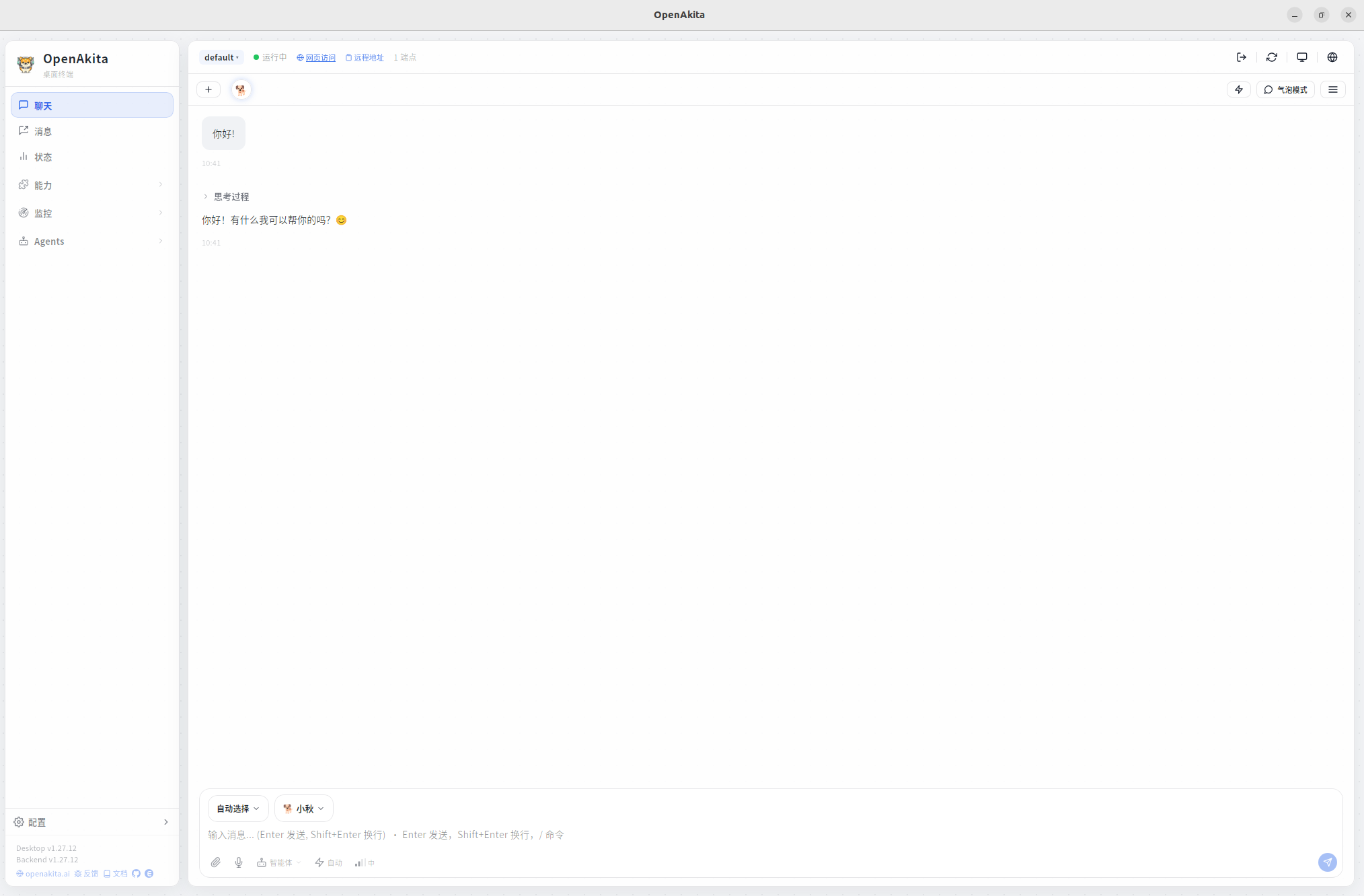
完整配置提供对各功能模块的精细控制,适合需要自定义 LLM 端点、接入 IM 通道、调整 Agent 行为等的用户。
LLM 端点是 OpenAkita 调用大语言模型的入口。你可以配置多个端点,系统会根据优先级和可用性自动选择。
添加主端点:点击「+ 添加端点」按钮,打开端点配置对话框
| 字段 | 说明 | 示例 |
|---|---|---|
| 服务商 | 选择 LLM 服务提供商 | 通义千问、OpenAI、Anthropic 等 |
| Base URL | API 接口地址(选择服务商后自动填充) | https://dashscope.aliyuncs.com/compatible-mode/v1 |
| API Key | 你的 API 密钥 | sk-xxxxx |
| 模型 | 选择或输入模型名称(支持在线拉取模型列表) | qwen-max、gpt-4o |
| 端点名称 | 自动生成,也可自定义 | dashscope-qwen-max |
| 能力标签 | 勾选该模型支持的能力 | text、thinking、vision、tools |
高级参数:
| 字段 | 默认值 | 说明 |
|---|---|---|
| API Type | openai | 接口类型,openai 或 anthropic |
| Key 环境变量名 | 自动生成 | API Key 在 .env 中的变量名 |
| 优先级 | 0 | 数值越小优先级越高 |
国内服务商:
| 服务商 | API 类型 | 默认 Base URL |
|---|---|---|
| 通义千问(DashScope) | openai | https://dashscope.aliyuncs.com/compatible-mode/v1 |
| 智谱 AI | openai | https://open.bigmodel.cn/api/paas/v4 |
| 百度千帆 | openai | https://qianfan.baidubce.com/v2 |
| DeepSeek | openai | https://api.deepseek.com/v1 |
| 月之暗面(Kimi) | openai | https://api.moonshot.cn/v1 |
| 零一万物 | openai | https://api.lingyiwanwu.com/v1 |
| 字节豆包(火山引擎) | openai | https://ark.cn-beijing.volces.com/api/v3 |
| SiliconFlow | openai | https://api.siliconflow.cn/v1 |
国际服务商:
| 服务商 | API 类型 | 默认 Base URL |
|---|---|---|
| OpenAI | openai | https://api.openai.com/v1 |
| Anthropic | anthropic | https://api.anthropic.com |
| Google Gemini | openai | https://generativelanguage.googleapis.com/v1beta/openai |
| Groq | openai | https://api.groq.com/openai/v1 |
| Mistral | openai | https://api.mistral.ai/v1 |
| OpenRouter | openai | https://openrouter.ai/api/v1 |
OpenAkita 支持配置多个端点,提供自动故障转移能力:
建议:至少配置 2 个端点(不同服务商),以确保高可用性。
编译器端点用于代码编译、格式化等辅助任务。如果不配置,系统会使用主端点。
用于在线语音识别,支持 OpenAI Whisper / DashScope Qwen-ASR / Groq / SiliconFlow 等。
IM 通道让你可以通过即时通讯工具与 OpenAkita 对话。所有通道均为可选配置。
| 字段 | 说明 |
|---|---|
| 启用 | 引导创建 Bot——选择微信 |
| Token | 扫码创建机器人,可以直接填入 |
| 字段 | 说明 |
|---|---|
| 启用 | 引导创建 Bot——选择飞书 |
| App ID | 飞书开放平台自建应用的 App ID(扫码创建机器人,可以直接填入) |
| App Secret | 飞书开放平台自建应用的 App Secret(扫码创建机器人,可以直接填入) |
接入方式:自建应用,无需公网 IP。在飞书开放平台创建应用并获取凭证。
| 字段 | 说明 |
|---|---|
| 启用 | 引导创建 Bot——选择钉钉 |
| Client ID | 钉钉开放平台企业内部应用的 Client ID |
| Client Secret | 钉钉开放平台企业内部应用的 Client Secret |
接入方式:企业内部应用,无需公网 IP。在钉钉开放平台创建应用。
| 字段 | 说明 |
|---|---|
| 启用 | 引导创建 Bot——选择企业微信 |
| Bot ID | 扫码创建机器人,可以直接填入 |
| Secret | 扫码创建机器人,可以直接填入 |
| 字段 | 说明 |
|---|---|
| 启用 | 引导创建 Bot——选择 QQ |
| App ID | 扫码创建机器人,可以直接填入 |
| App Secret | 扫码创建机器人,可以直接填入 |
| 字段 | 说明 |
|---|---|
| 启用 | 引导创建 Bot——选择 Telegram |
| Bot Token | 从 @BotFather 获取的 Bot Token |
| 代理 | HTTP 代理地址(国内用户通常需要),如 http://127.0.0.1:7890 |
| 配对验证 | 是否要求用户输入配对码才能使用 |
| 配对码 | 自定义的配对验证码 |
| Webhook URL | 使用 Webhook 模式时填写,留空则使用 Long Polling |
此步骤配置 OpenAkita 可以使用的工具和技能扩展。
MCP(Model Context Protocol)允许 OpenAkita 通过标准化协议调用外部工具。
| 配置项 | 默认值 | 说明 |
|---|---|---|
| MCP 总开关 | 开启 | 是否启用 MCP 工具 |
| 超时 | 60 秒 | MCP 工具调用超时时间 |
数据库工具(可选):
| 配置项 | 说明 |
|---|---|
| MySQL | 启用后配置 Host、User、Password、Database |
| PostgreSQL | 启用后配置连接 URL |
Skills 是可插拔的技能扩展,包括:
桌面自动化让 OpenAkita 可以操作你的电脑桌面(截图、点击、输入等)。
| 配置项 | 默认值 | 说明 |
|---|---|---|
| 桌面自动化 | 开启 | 总开关 |
| 默认显示器 | 0 | 多显示器时指定主屏幕 |
| 最大宽度 | 1920 | 截图最大宽度 |
| 最大高度 | 1080 | 截图最大高度 |
高级选项:
| 配置项 | 默认值 | 说明 |
|---|---|---|
| 压缩质量 | 85 | 截图 JPEG 质量 |
| 视觉识别 | 开启 | 使用视觉模型辅助桌面操作 |
| 视觉模型 | qwen3-vl-plus | 视觉识别使用的模型 |
| OCR 模型 | qwen-vl-ocr | OCR 使用的模型 |
| 点击延迟 | 0.1 秒 | 每次点击后的等待时间 |
| 输入间隔 | 0.03 秒 | 逐字输入的间隔 |
人格选择:OpenAkita 内置多种预设角色人格
| 角色 | 风格 | 适用场景 |
|---|---|---|
| 默认助手 | 专业友好、平衡得体 | 日常使用,万能型 |
| 商务顾问 | 正式专业、数据驱动 | 工作场景,正式汇报 |
| 技术专家 | 简洁精准、代码导向 | 编程开发,技术问答 |
| 私人管家 | 周到细致、礼貌正式 | 生活服务,日程安排 |
| 虚拟女友 | 温柔体贴、情感丰富 | 情感陪伴,倾听关怀 |
| 虚拟男友 | 阳光开朗、幽默风趣 | 情感陪伴,轻松有趣 |
| 家人 | 亲切关怀、唠叨温暖 | 家庭场景,长辈式关怀 |
| 贾维斯 | 冷静睿智、英式幽默 | 科技极客,AI 管家 |
| 自定义 | 用户自定义角色 ID | 进阶用户,DIY 人格 |
自我认识:
| 配置项 | 默认值 | 说明 |
|---|---|---|
| Agent 名称 | OpenAkita | Agent 的显示名称 |
| 最大迭代次数 | 300 | 单次任务的最大执行步数 |
| 思考模式 | auto | auto(自动)/ always(总是)/ never(关闭) |
| 自动确认 | false | 是否跳过用户确认直接执行工具 |
记忆管理:
| 配置项 | 默认值 | 说明 |
|---|---|---|
| 记忆管理 | 开启 | Agent 会记住你说过的话和偏好 |
LLM 智能审查:将由大模型逐条审查所有记忆,删除垃圾、合并重复,此操作可能需要较长时间,请耐心等待。
| 字段 | 默认值 | 说明 |
|---|---|---|
| 主动任务 | 启用 | 让 Agent 像真人一样主动找你聊天 |
| 每日最大消息 | 3 | 每天主动消息数量上限 |
| 最短间隔时间 | 120 | 两条主动消息之间的最短间隔(分钟) |
| 空闲阈值 | 24 | 用户空闲超过此时长后才触发主动消息 |
| 安静开始(时) | 23 | 不发送主动消息的开始时间 |
| 安静结束(时) | 7 | 免打扰时段结束(24h 制) |
| 表情包 | 关闭 | 是否在对话中使用表情包 |
| 表情包目录 | data/sticker | 表情包数据存储路径 |
| 字段 | 默认值 | 说明 |
|---|---|---|
| 计划任务 | 启用 | 定时让 Agent 自动执行指定任务 |
| 时区 | Asia/Shanghai | 计划任务使用的时区 |
桌面通知配置:
| 配置项 | 默认值 | 说明 |
|---|---|---|
| 任务完成通知 | OFF | 任务完成时弹出系统桌面通知提醒 |
| 通知提示音 | OFF | 桌面通知时播放系统提示音 |
会话配置:
| 配置项 | 默认值 | 说明 |
|---|---|---|
| 会话超时 | 30 分钟 | 无活动后自动结束会话 |
| 最大历史 | 50 条 | 单个会话保留的消息数 |
| 存储路径 | data/sessions | 会话数据存储目录 |
日志配置:
| 配置项 | 默认值 | 说明 |
|---|---|---|
| 日志级别 | DEBUG | DEBUG / INFO / WARNING / ERROR |
| 日志目录 | logs | 日志文件存储目录 |
| 数据库路径 | data/agent.db | SQLite 数据库路径 |
| 单文件大小 | 10 MB | 日志文件最大体积 |
| 备份数量 | 30 | 保留的日志备份数 |
| 保留天数 | 30 | 日志保留天数 |
| 控制台输出 | 关闭 | 是否输出日志到控制台 |
| 文件输出 | 关闭 | 是否写入日志文件 |
网络与安全:
| 配置项 | 默认值 | 说明 |
|---|---|---|
| 允许外部访问(局域网/公网) | 关闭 | 开启后监听 0.0.0.0,允许其他设备通过 IP 访问 Web 端 |
| 反向代理模式(Nginx/Caddy) | 关闭 | 通过反向代理部署时必须开启,开启后读取 X-Forwarded-For 获取真实 IP |
平台与云服务:
| 配置项 | 默认值 | 说明 |
|---|---|---|
| 平台连接(Agent Hub / Skill Store) | https://openakita.ai/api | 配置 OpenAkita 远程平台地址 |
数据与备份:
| 配置项 | 默认值 | 说明 |
|---|---|---|
| 定时备份 | 关闭 | 配置自动备份的路径、频率和备份内容 |
| 备份存储位置 | / | 配置备份存储的路径 |
| 保留最近备份数 | 5 | 配置保留最近的备份数量 |
| 包含用户数据(对话记忆、会话等) | 开启 | 是否开启用户数据的备份 |
| 包含媒体文件(图片、语音等) | 关闭 | 是否开启媒体文件的备份 |
.openakita 数据目录迁移到其他位置| 配置项 | 默认值 | 说明 |
|---|---|---|
| 多 Agent 模式 | 关闭 | 多 Agent 协作模式 |
配置完成后,点击「应用并重启」,即可启动服务。
所有配置项均通过工作区的 .env 文件管理,路径:~/.openakita/workspaces/{workspace_id}/.env
git clone https://github.com/openakita/openakita.git
cd openakita
python -m venv venv
source venv/bin/activate
pip install --upgrade pip
pip install -e ".[all,dev]"
cp examples/.env.example .env
cp data/llm_endpoints.json.example data/llm_endpoints.json
openakita initopenakita 命令可执行。data/llm_endpoints.json 至少一个端点。.env 中至少一个有效 API Key。openakita
openakita serve
openakita run "创建一个带测试的 Python 计算器"