Tutorial / Setup / Desktop
OpenAkita Desktop 配置指南
覆盖启动、模式选择、快速配置与完整配置的完整流程。
1. 启动应用
安装完成后,双击打开 OpenAkita 桌面客户端。首次启动时会自动进入配置向导。

2. 选择配置模式
| 模式 | 时间 | 适合人群 | 说明 |
|---|---|---|---|
| 快速配置 | ~3 分钟 | 新手用户、快速体验 | 自动完成环境搭建,只需配置 LLM 端点 |
| 完整配置 | ~10 分钟 | 高级用户、需自定义 | 逐步配置所有选项,完全掌控每个细节 |

3. 快速配置
系统自动创建默认工作区、安装内置 Python 3.11、创建虚拟环境并安装依赖、写入推荐默认配置。

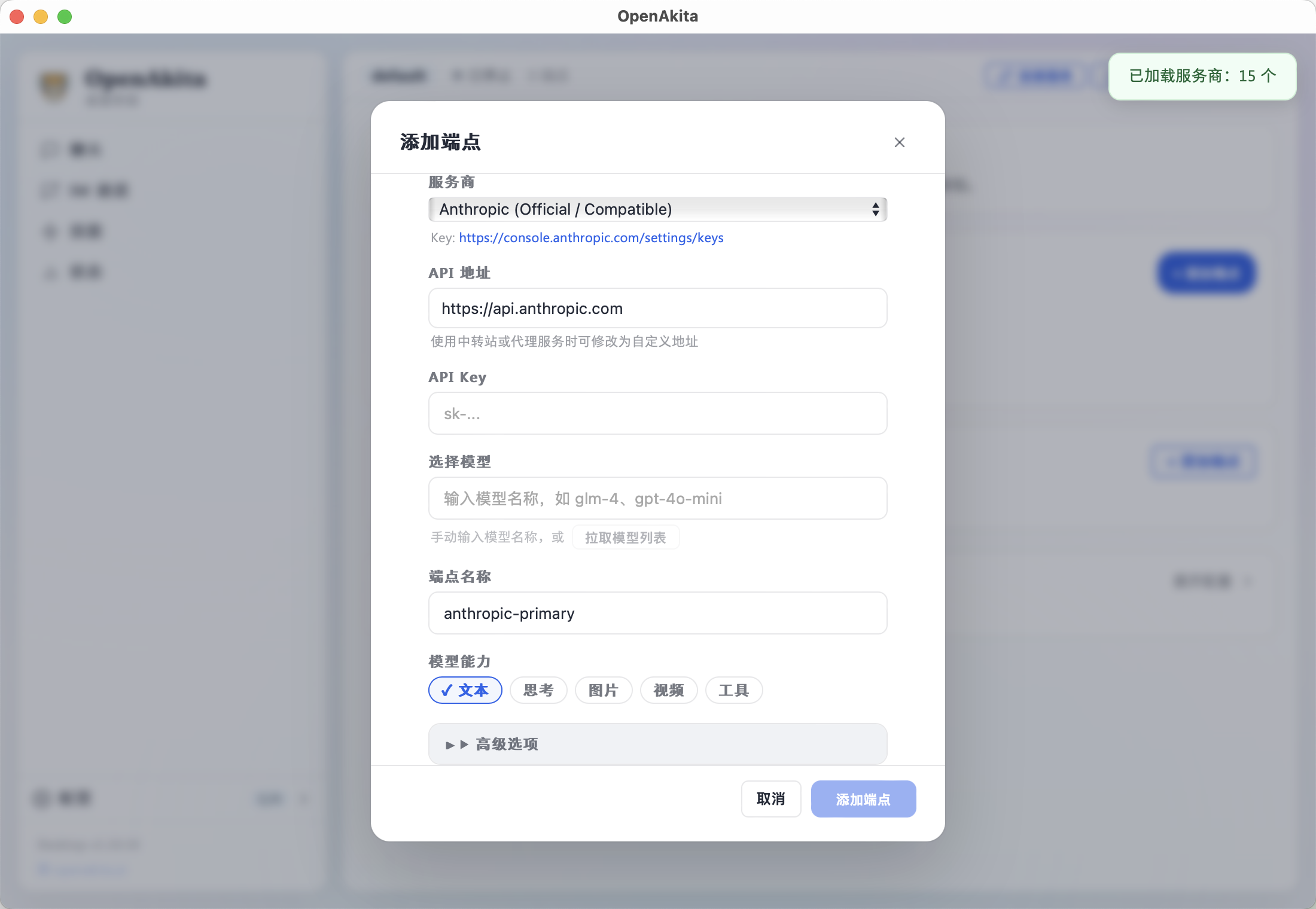
3.1 LLM 端点配置(必填)
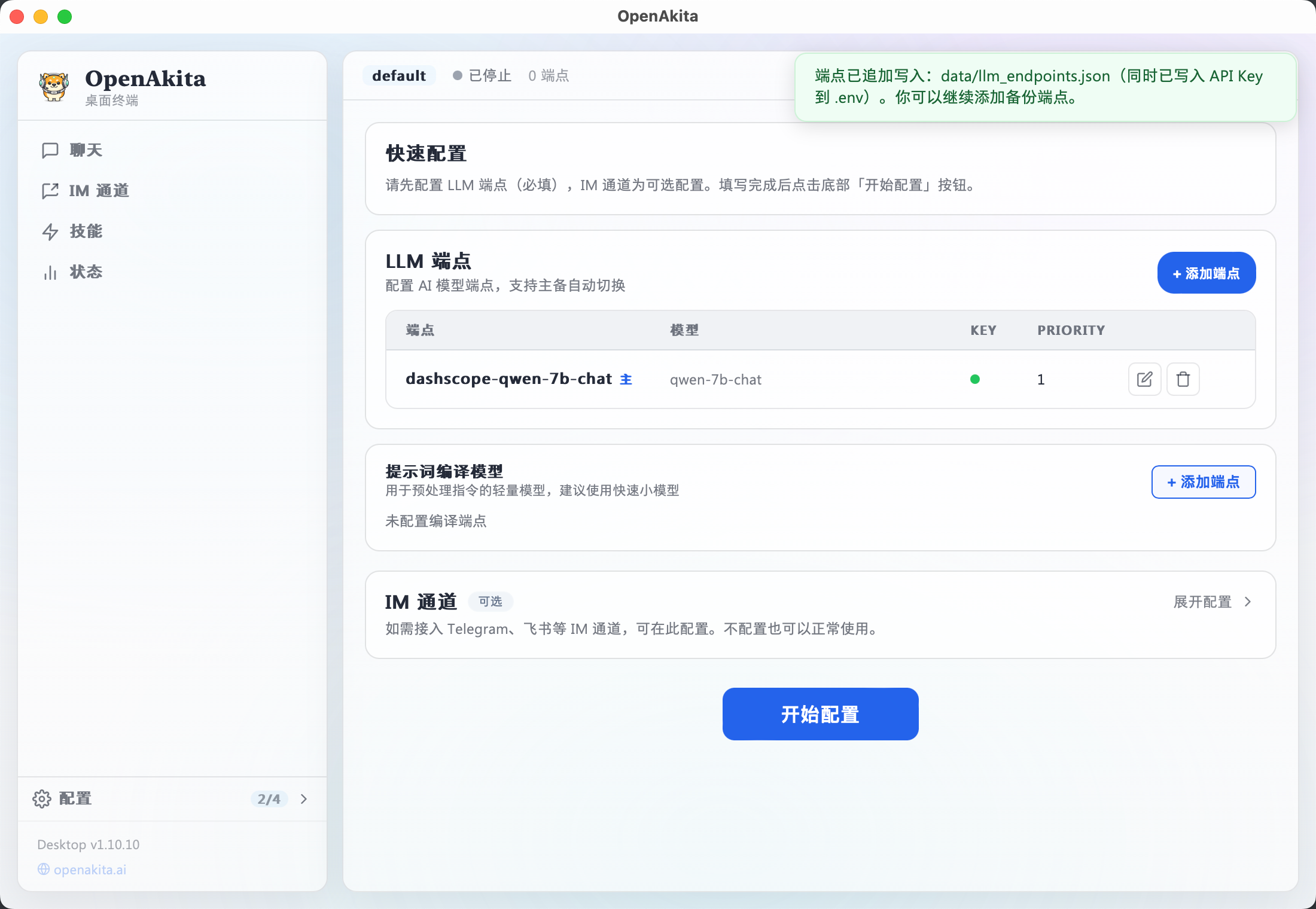
3.2 IM 通道配置(可选)
.png)
3.3 开始配置
.png)
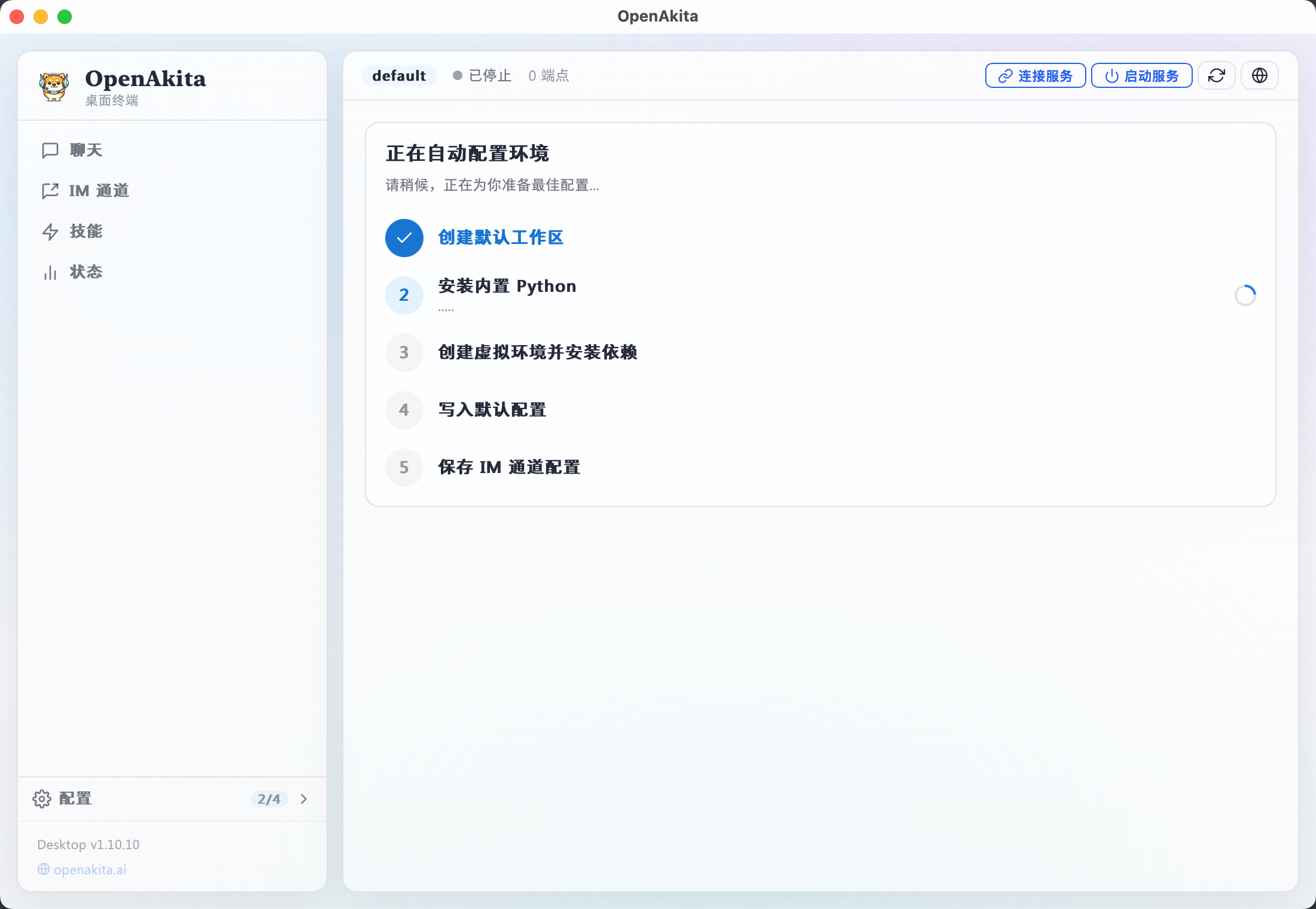
3.4 完成
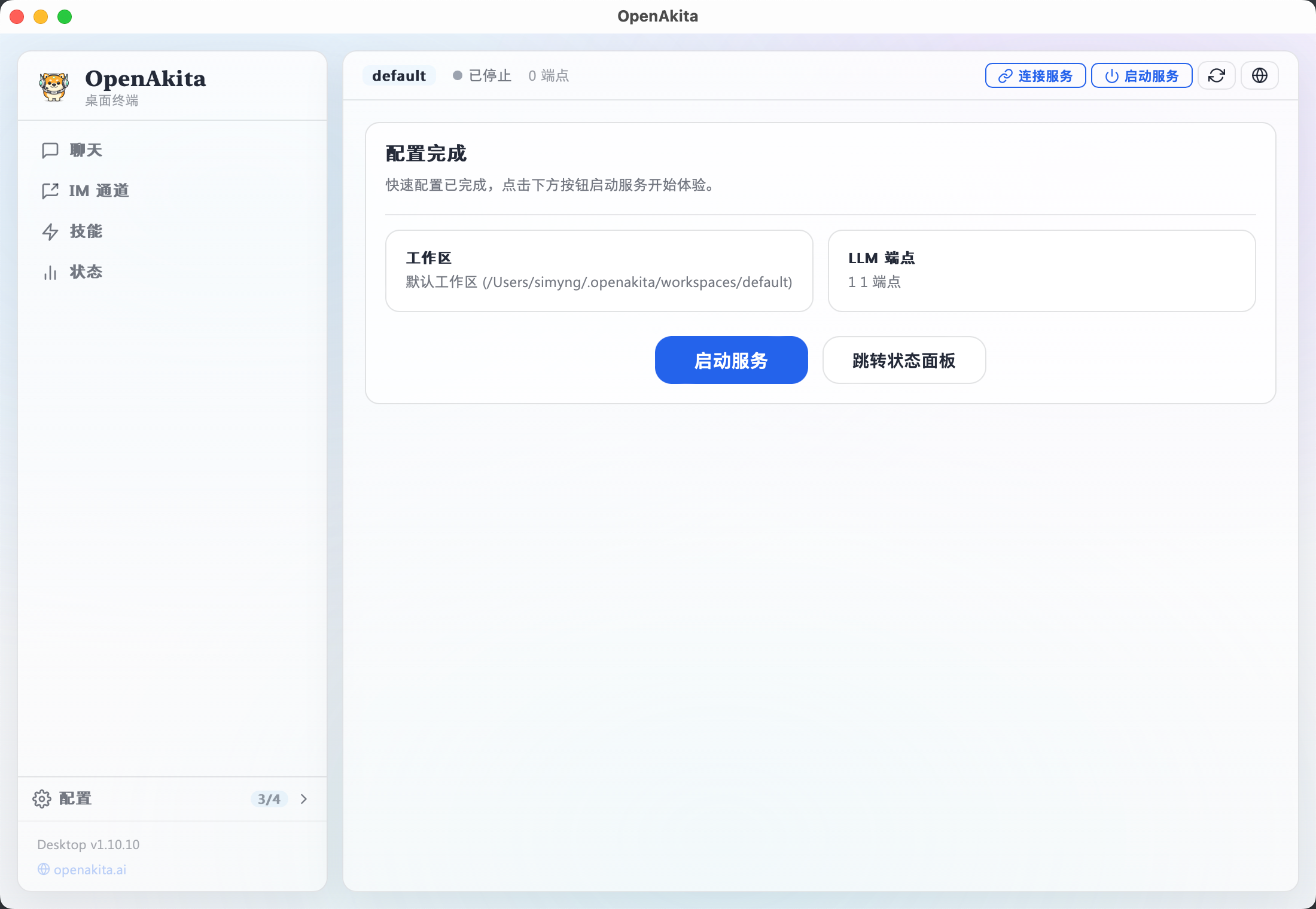
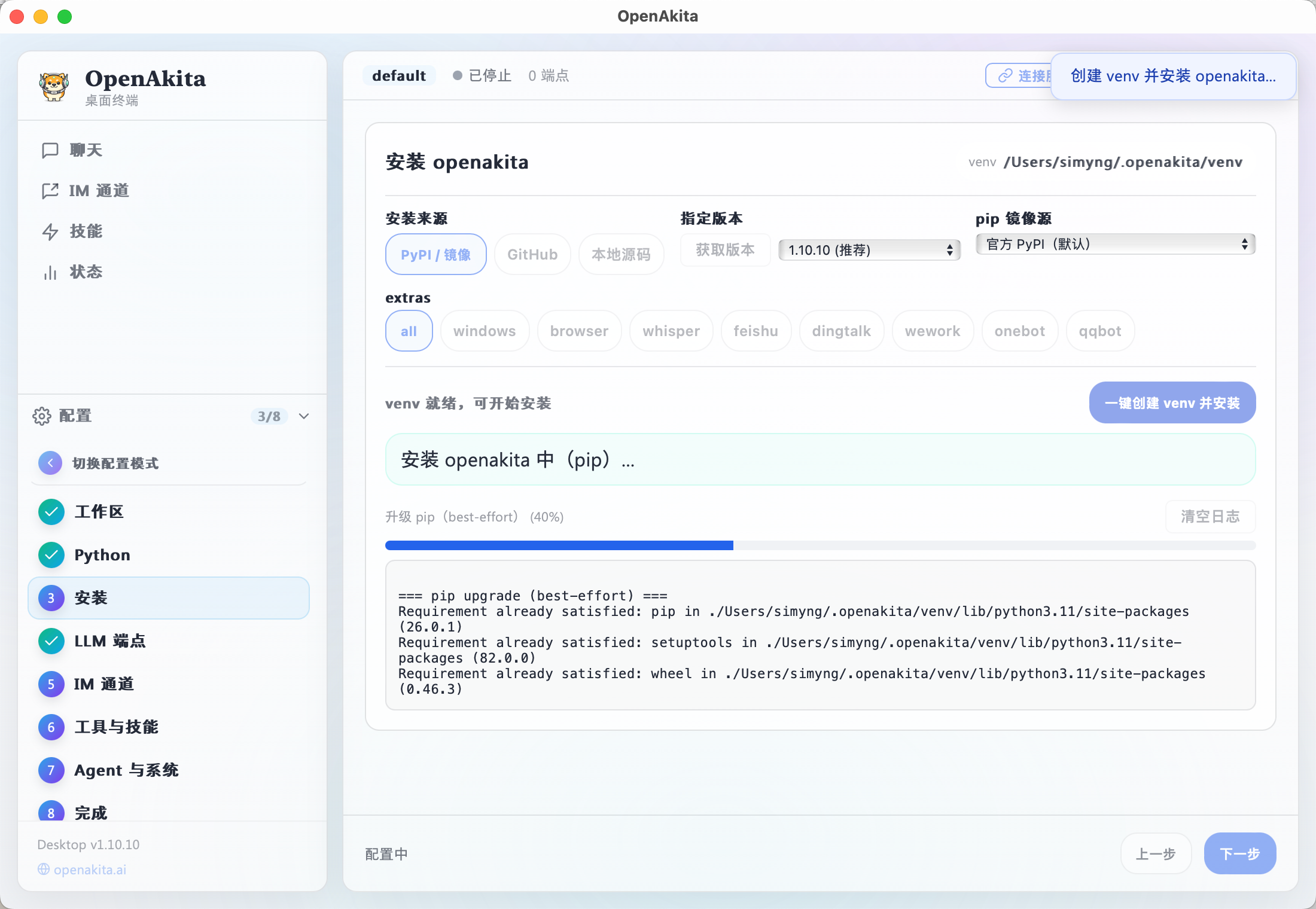
4. 完整配置
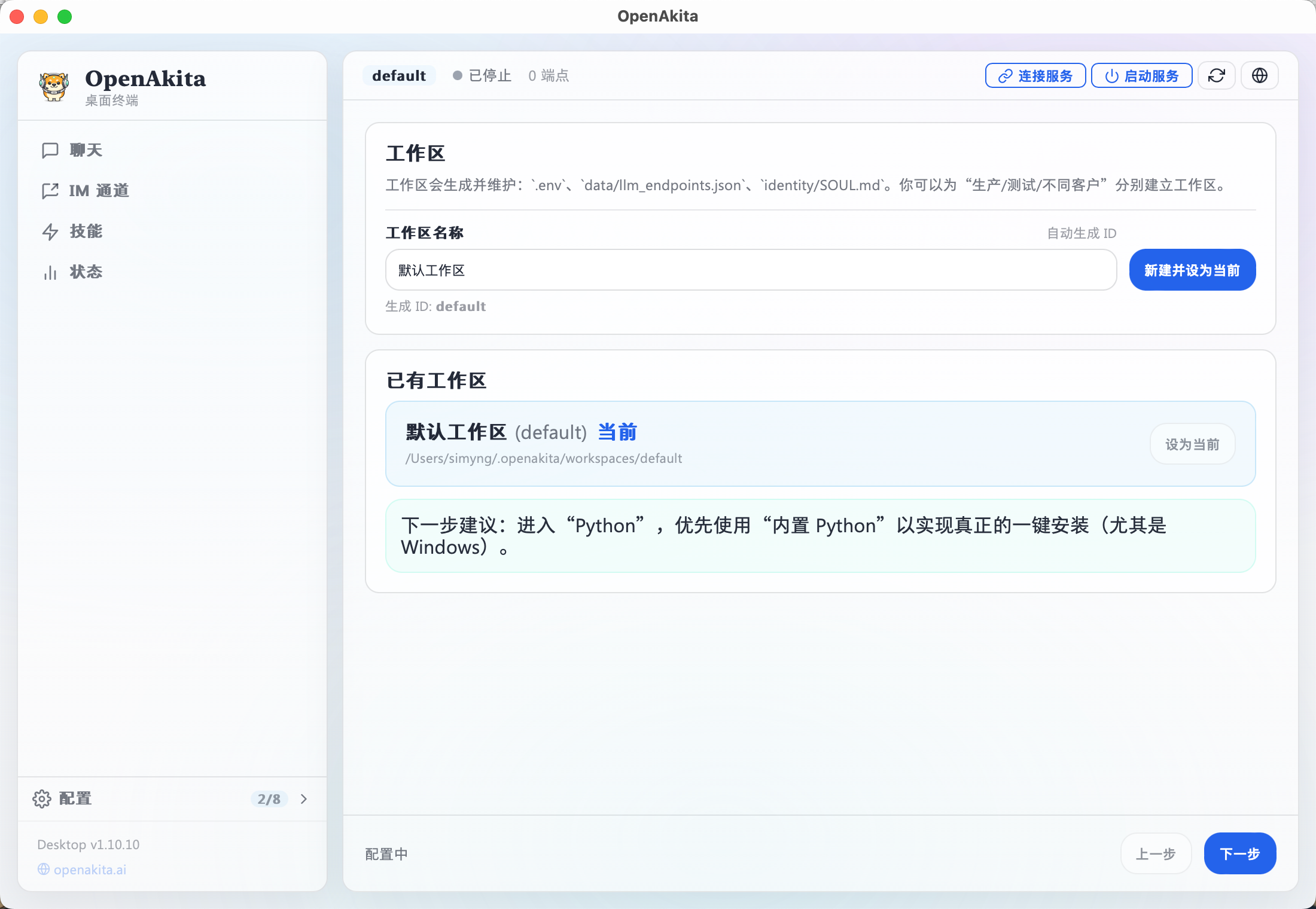
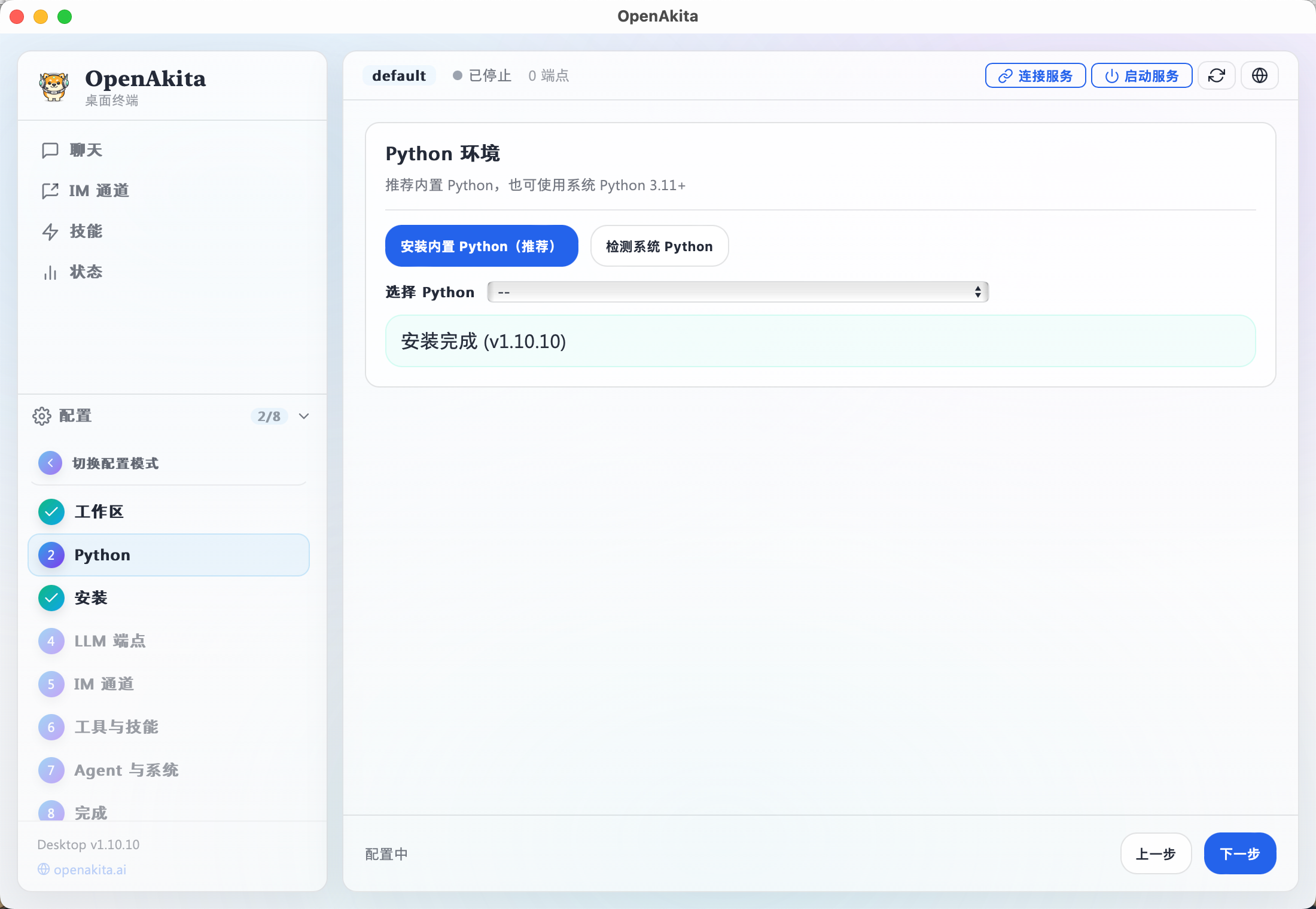
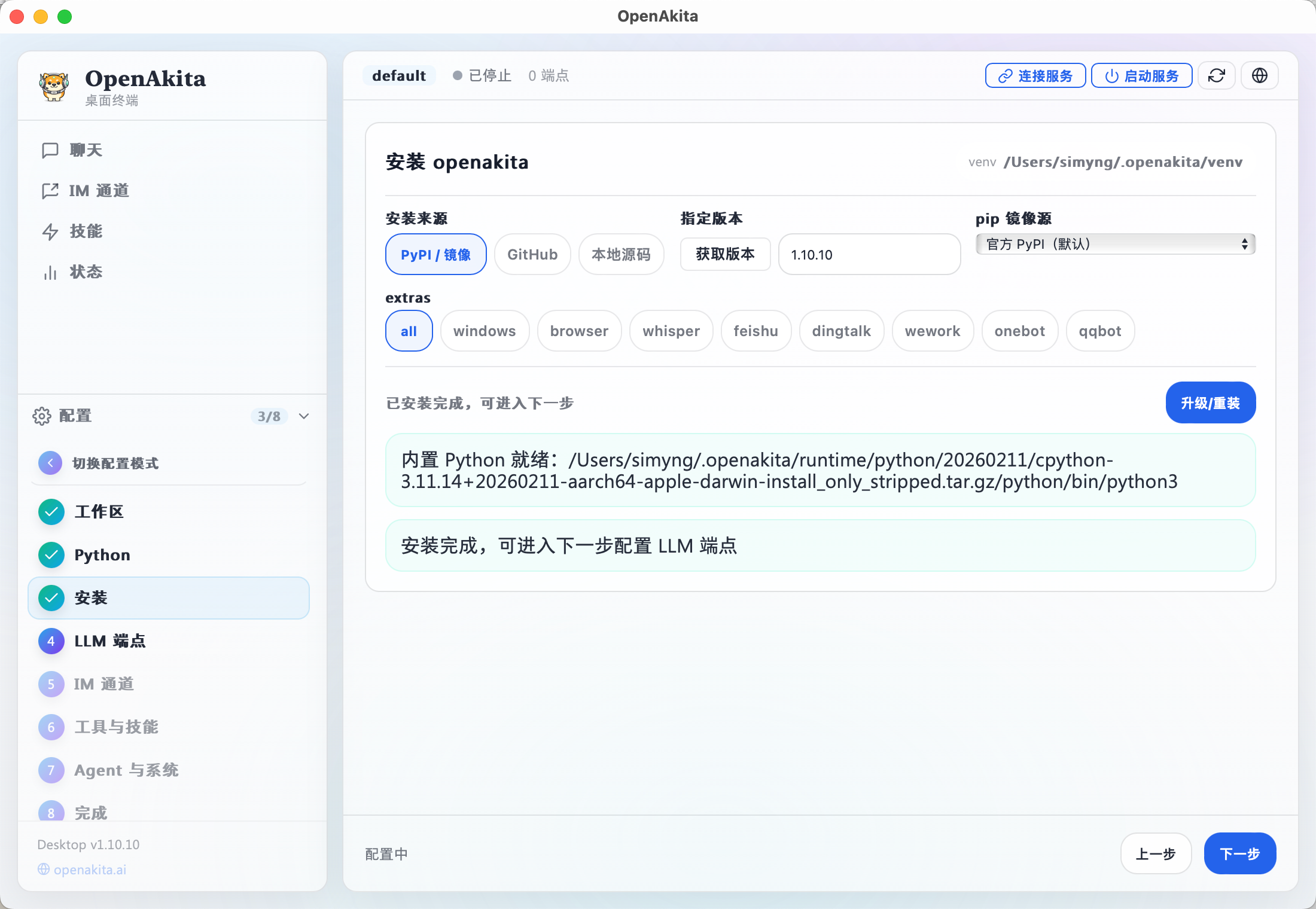
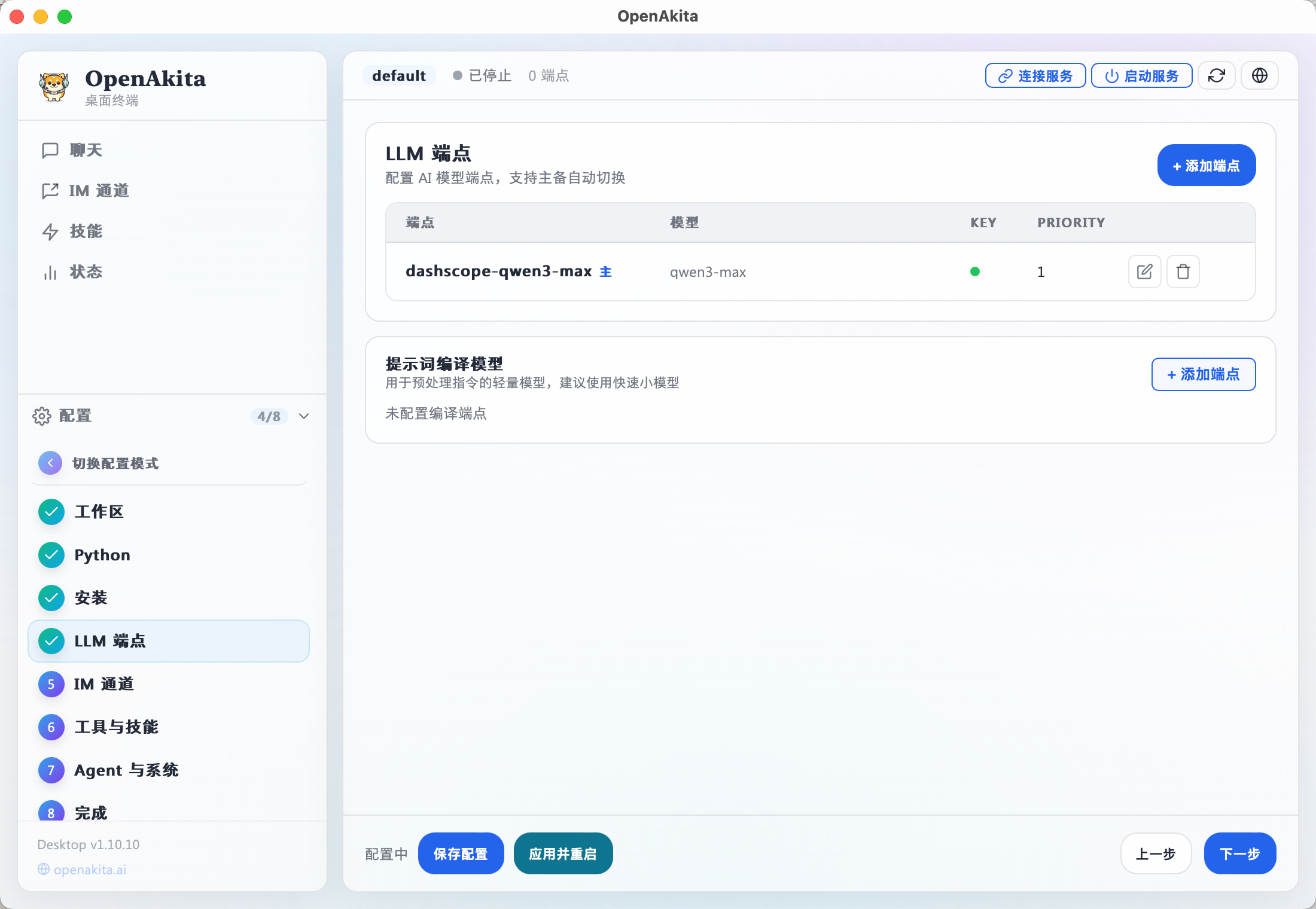
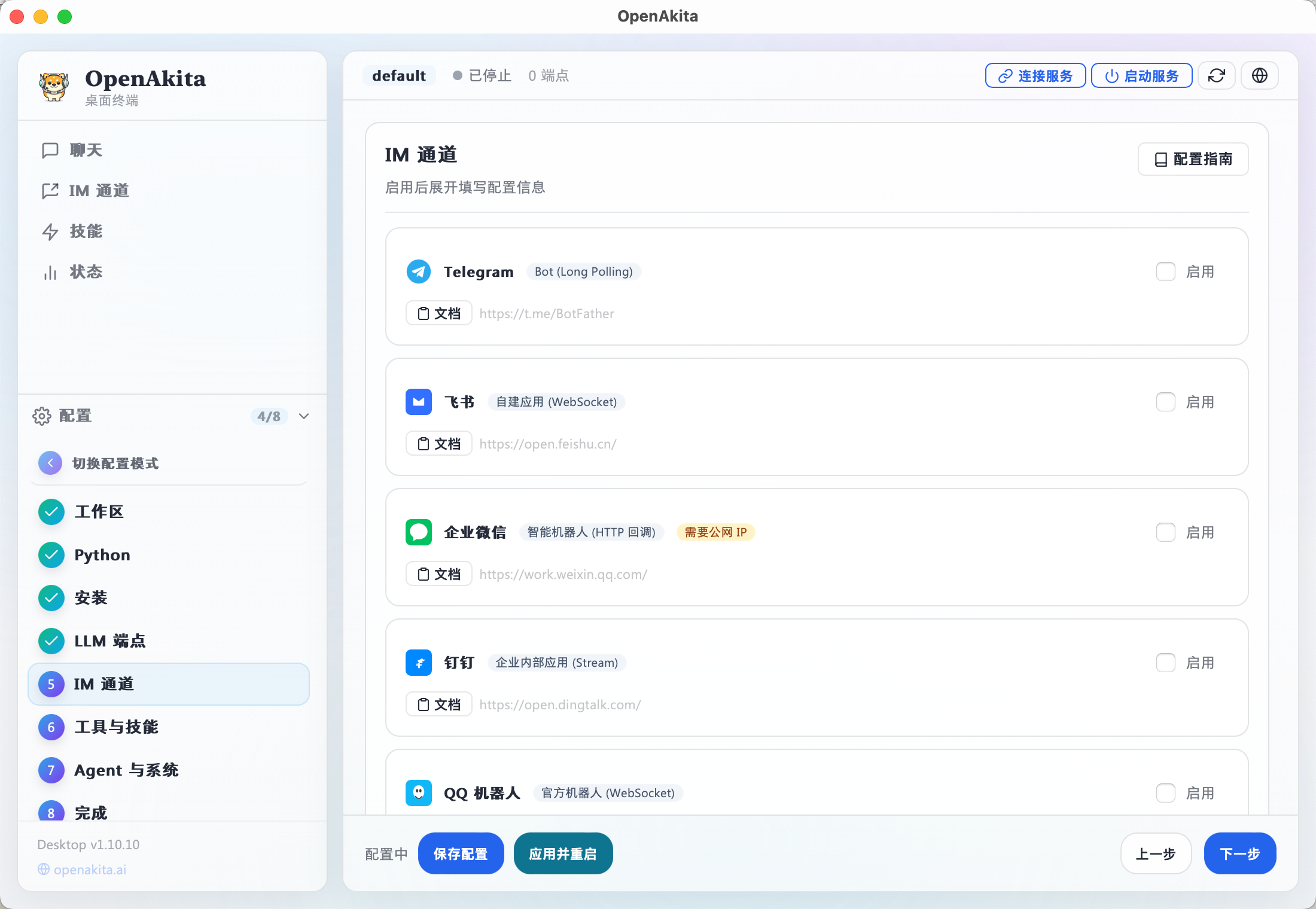
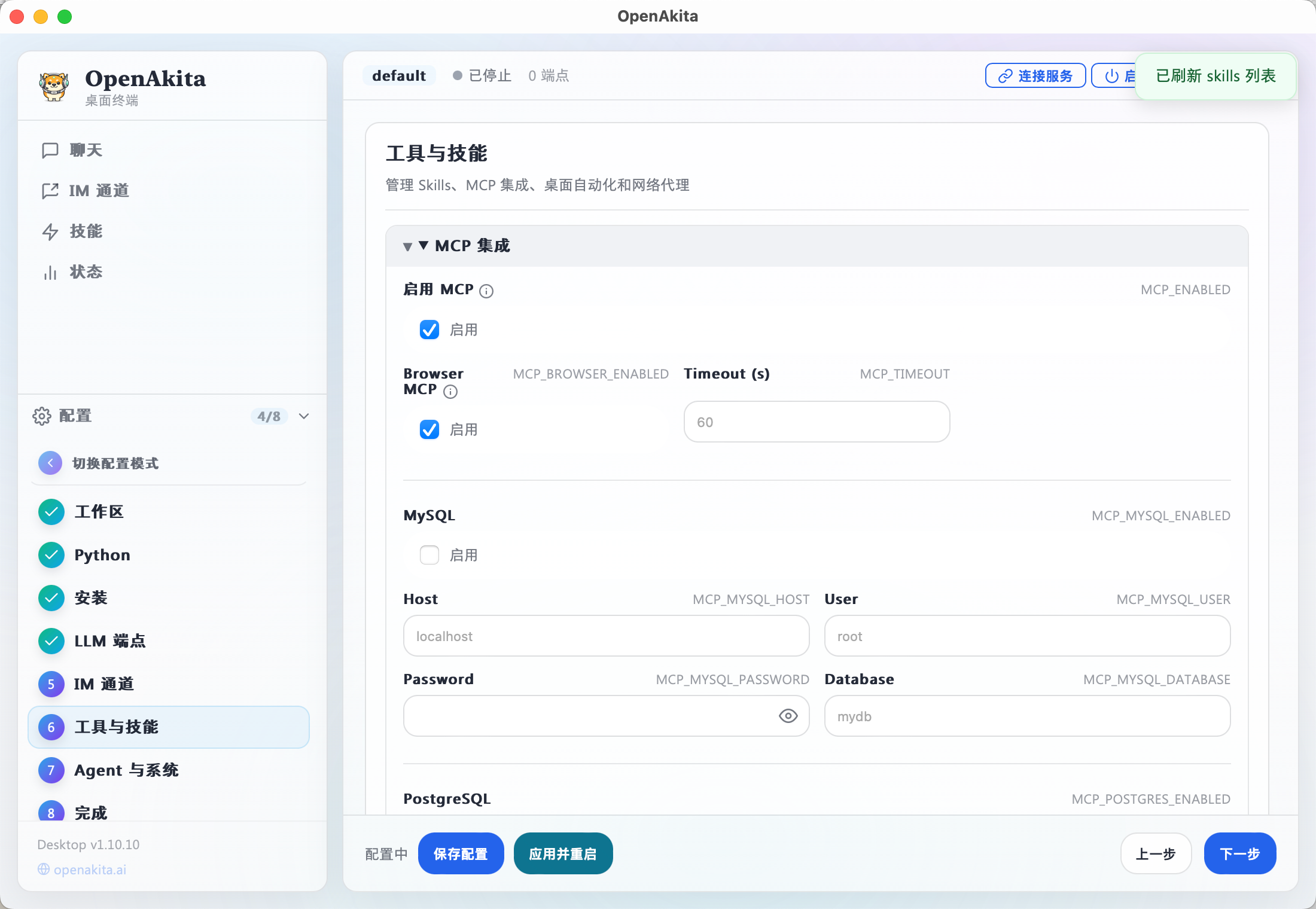
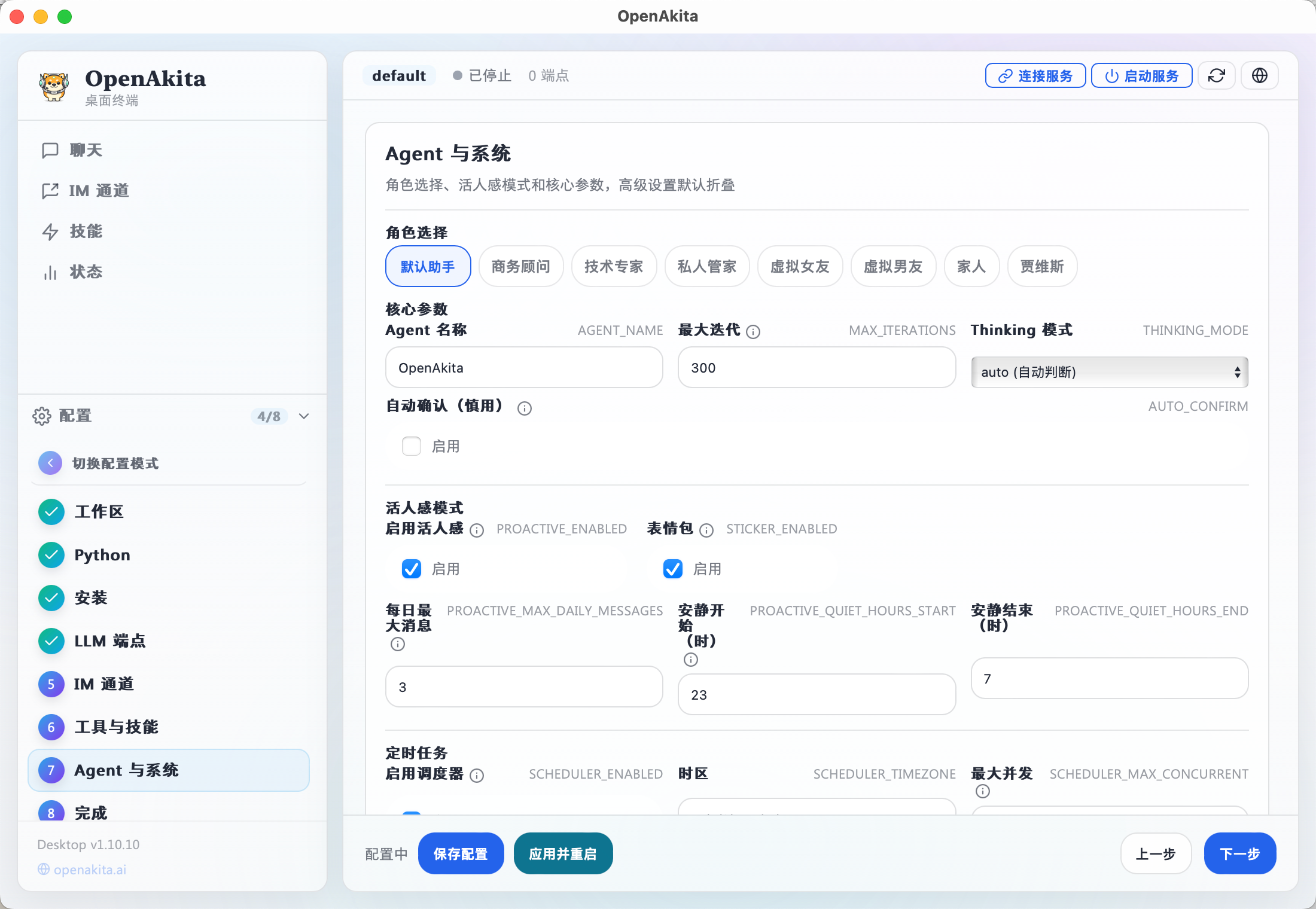
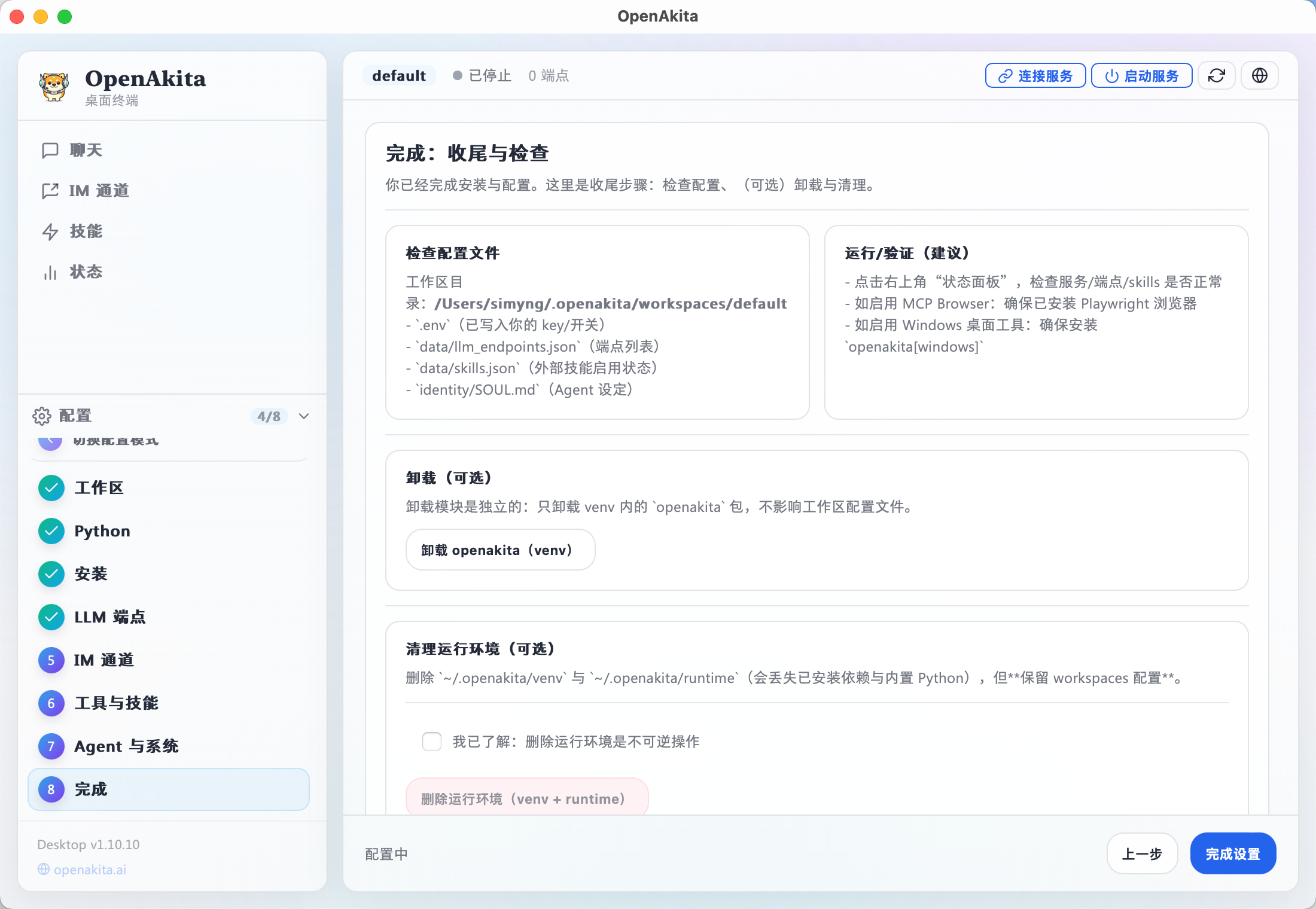
.png)
.png)
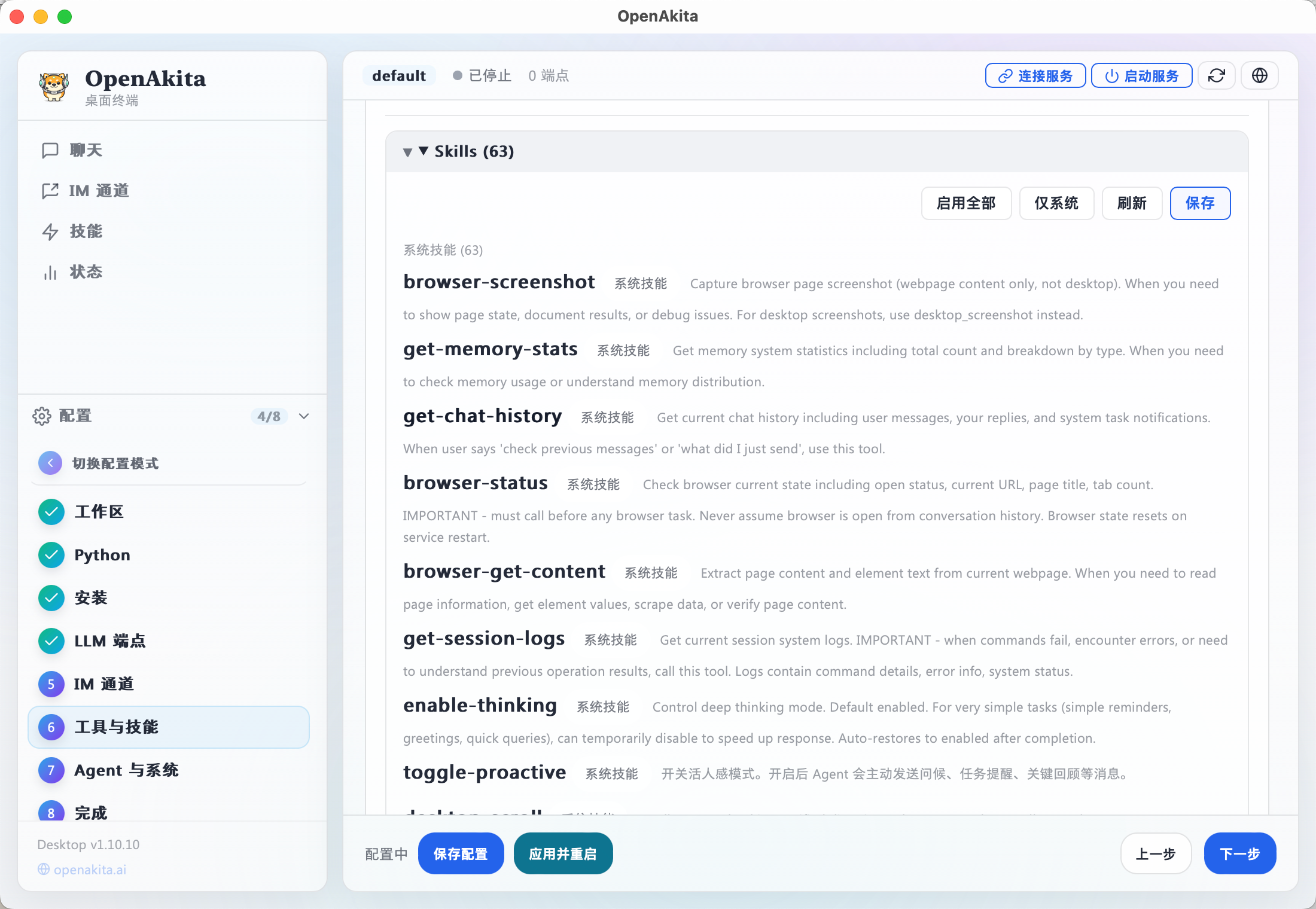
5. 快速配置默认值参考
| 配置项 | 默认值 |
|---|---|
| AGENT_NAME | OpenAkita |
| MAX_ITERATIONS | 300 |
| THINKING_MODE | auto |
| AUTO_CONFIRM | false |
| WHISPER_MODEL | base |
| WHISPER_LANGUAGE | zh |
| SCHEDULER_TIMEZONE | Asia/Shanghai |
| SCHEDULER_MAX_CONCURRENT | 5 |