 返回教程中心
教程 / 网页搜索源
网页搜索源配置
搜索源对比
默认网页搜索源为 DuckDuckGo(国内可用性较差),支持配置多个搜索源。
本教程基于 OpenAkita v1.27.20。
| 特性 | 博查 Bocha | Tavily | SearXNG | Jina | DuckDuckGo |
|---|---|---|---|---|---|
| 适用地区 | 🇨🇳 国内首选 | 🌍 国际 | 🌍 国际(需本地部署) | 🌍 国际 | 🌍 国际 |
| API Key | ✅ 需要(注册获取) | ✅ 需要(注册获取) | ❌ 不需要 | ✅ 需要(官网获取) | ❌ 不需要 |
| 免费额度 | ✅ 有免费试用资源包 | ✅ 有免费额度 | ✅ 完全免费(自托管) | ✅ 有免费额度 | ✅ 完全免费 |
| 配置难度 | ⭐ 简单(直接填 Key) | ⭐ 简单(直接填 Key) | ⭐⭐⭐ 复杂(需 Docker + WSL2) | ⭐ 简单(直接填 Key) | ⭐ 无需配置(默认) |
| 网络要求 | 国内直连可用 | 需代理 | 本地部署,无网络依赖 | 需代理 | 需代理 |
| 推荐场景 | 国内用户首选 | 海外用户/英文搜索 | 隐私保护/自建需求 | 网页内容抓取 | 默认搜索源 |
一、博查 Bocha
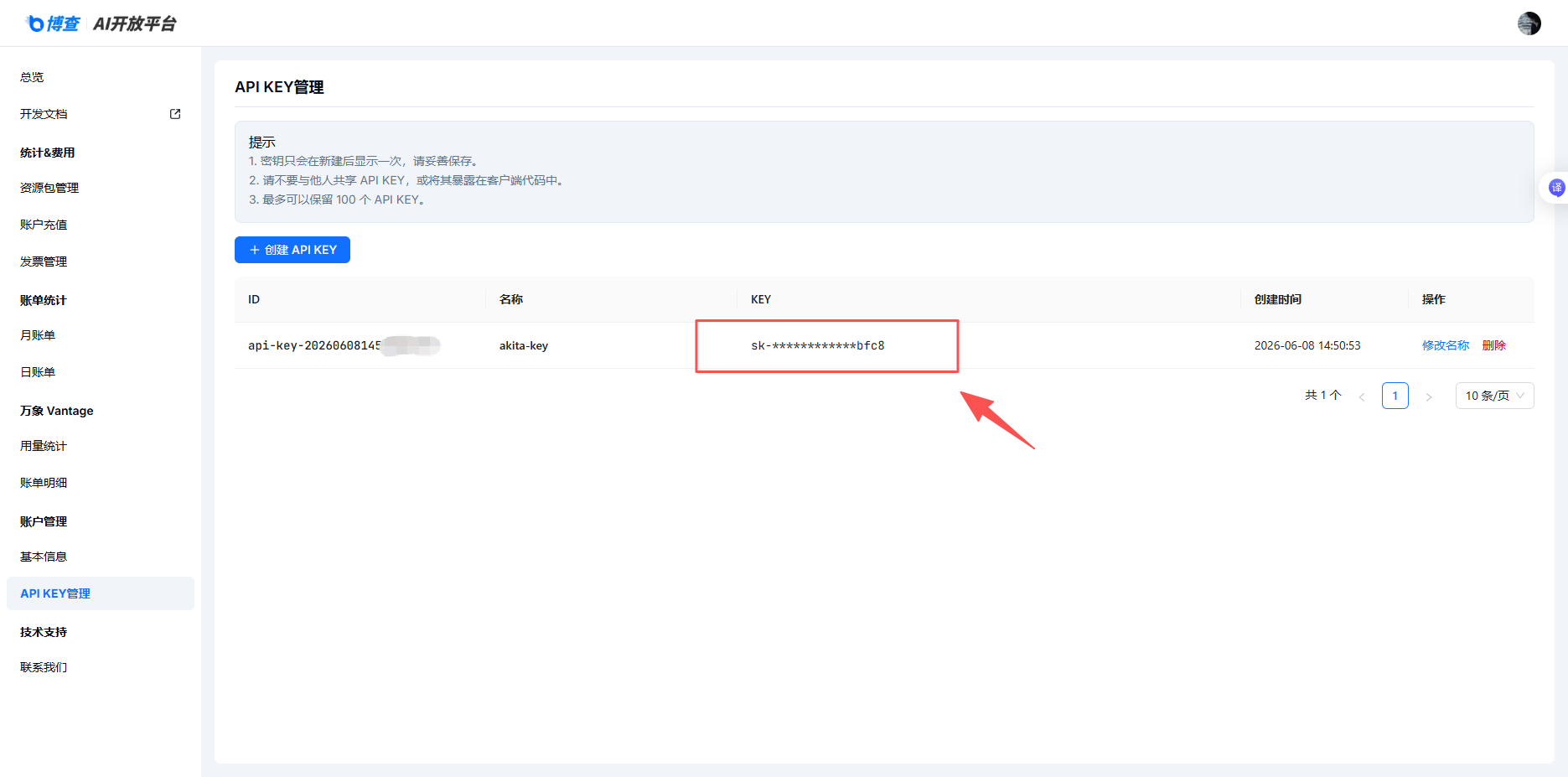
第一步:获取博查 API Key
- 访问 博查 AI 开放平台(https://open.bocha.cn)注册并登录账号。
- 进入「API KEY 管理」页面,创建一个新的 API Key(格式通常为
sk-...)。 - 复制并妥善保存该 Key(注意:API Key 只会在新建后显示一次)。
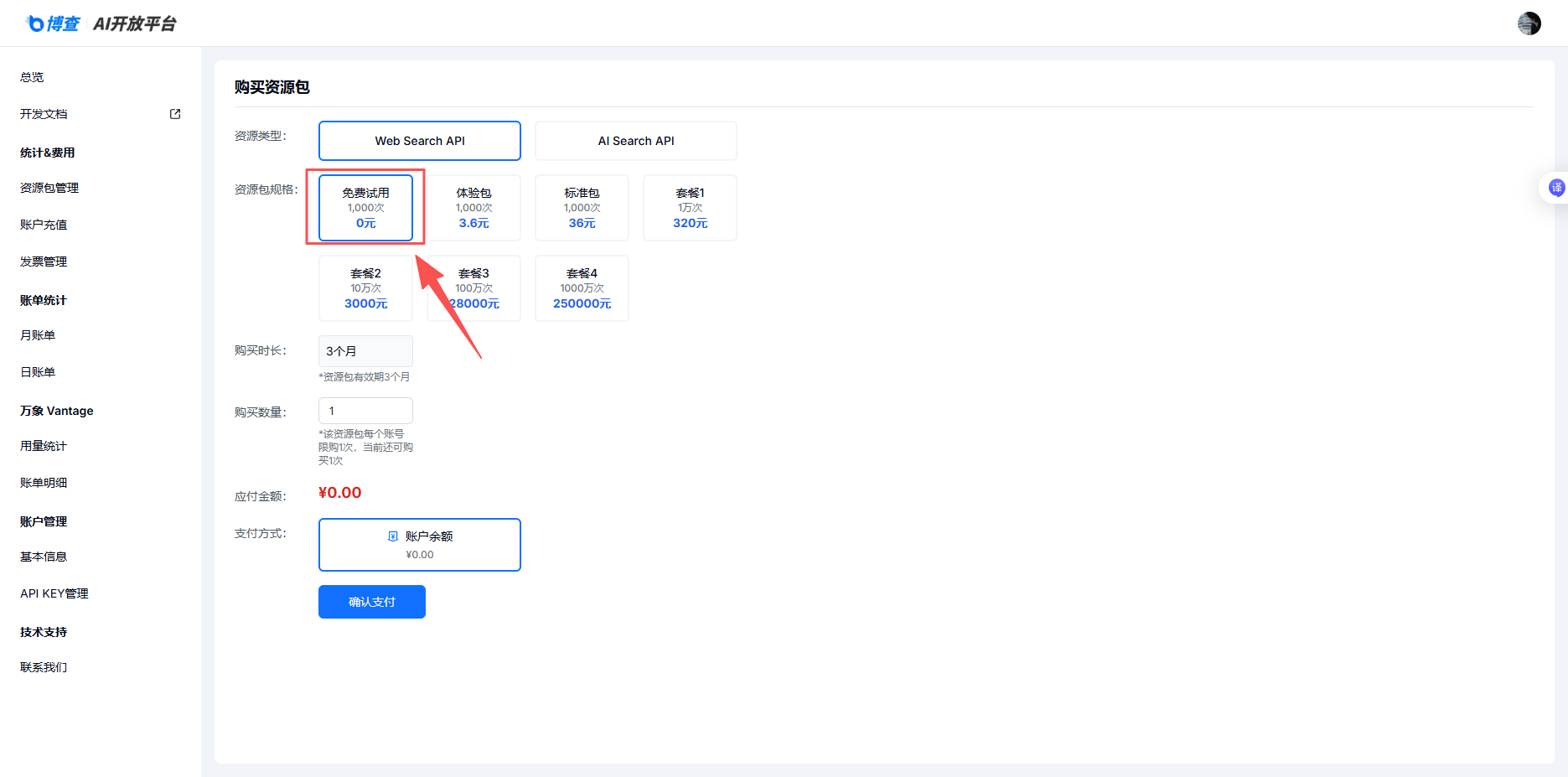
第二步:获取免费资源包
- 进入「资源包管理」页面
- 点击「购买资源包」
- 购买免费试用资源包(注意:每个账号限一次)
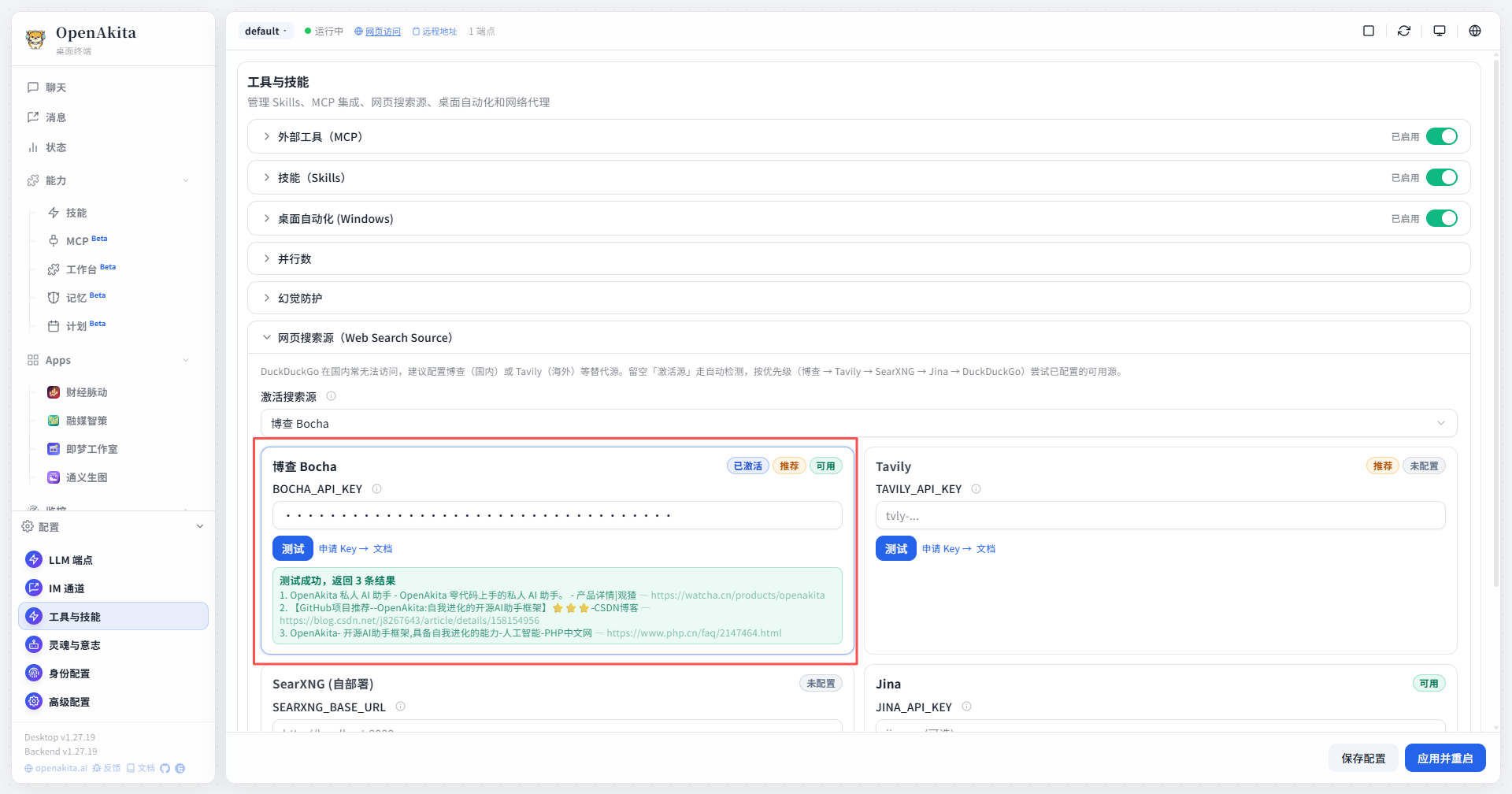
第三步:在 OpenAkita 桌面端配置
- 启动 OpenAkita 桌面应用程序。
- 在左侧导航栏中,找到并点击 「配置」 面板。
- 在配置界面中找到 「工具与技能」 选项,选择网页搜索源。
- 激活搜索源,选择 「博查 bocha」。
- 将刚才复制的博查 API Key 粘贴到对应的密钥输入框中。
- 点击 「测试连接」。如果连接成功,即可保存配置,应用并重启。
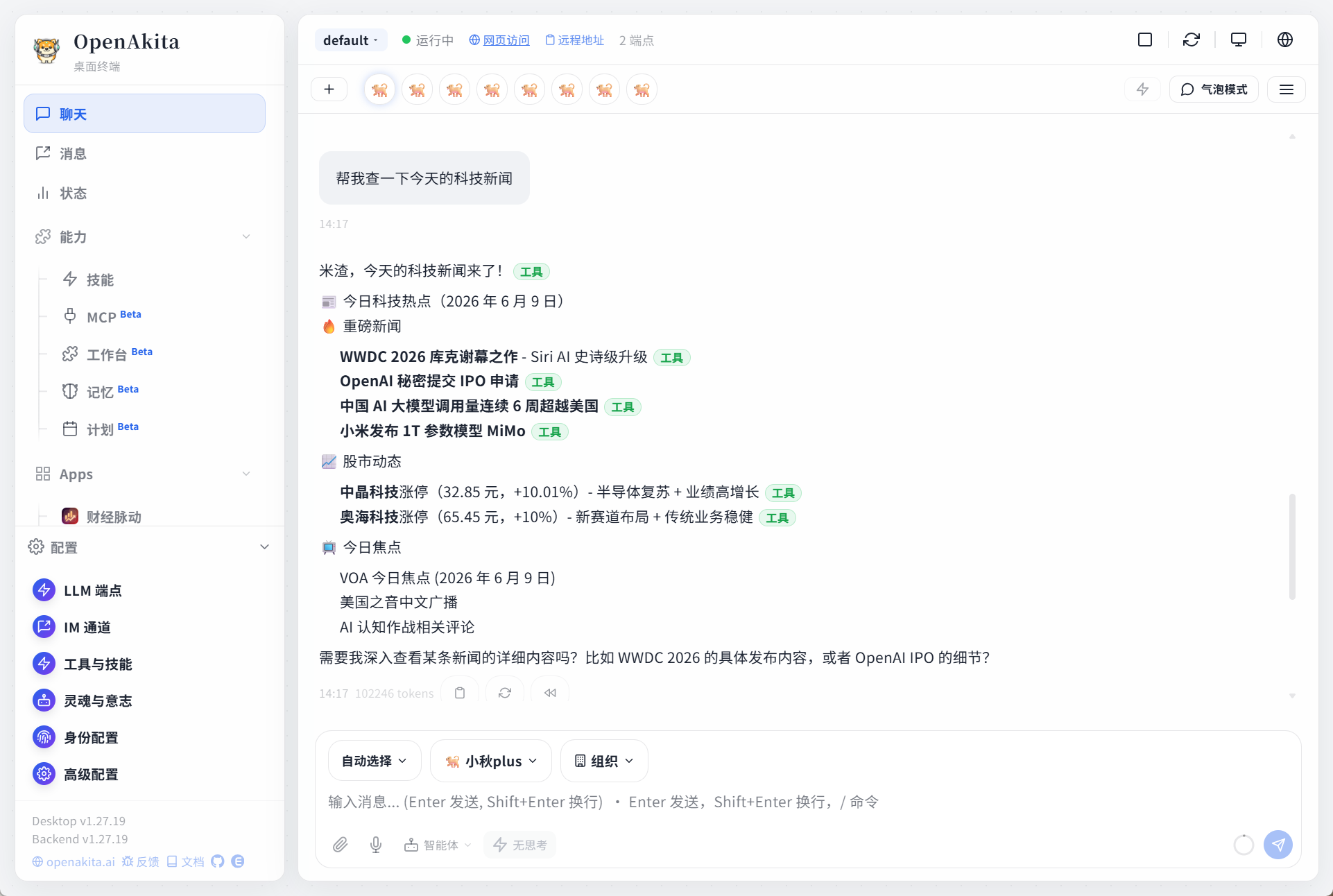
第四步:验证与使用
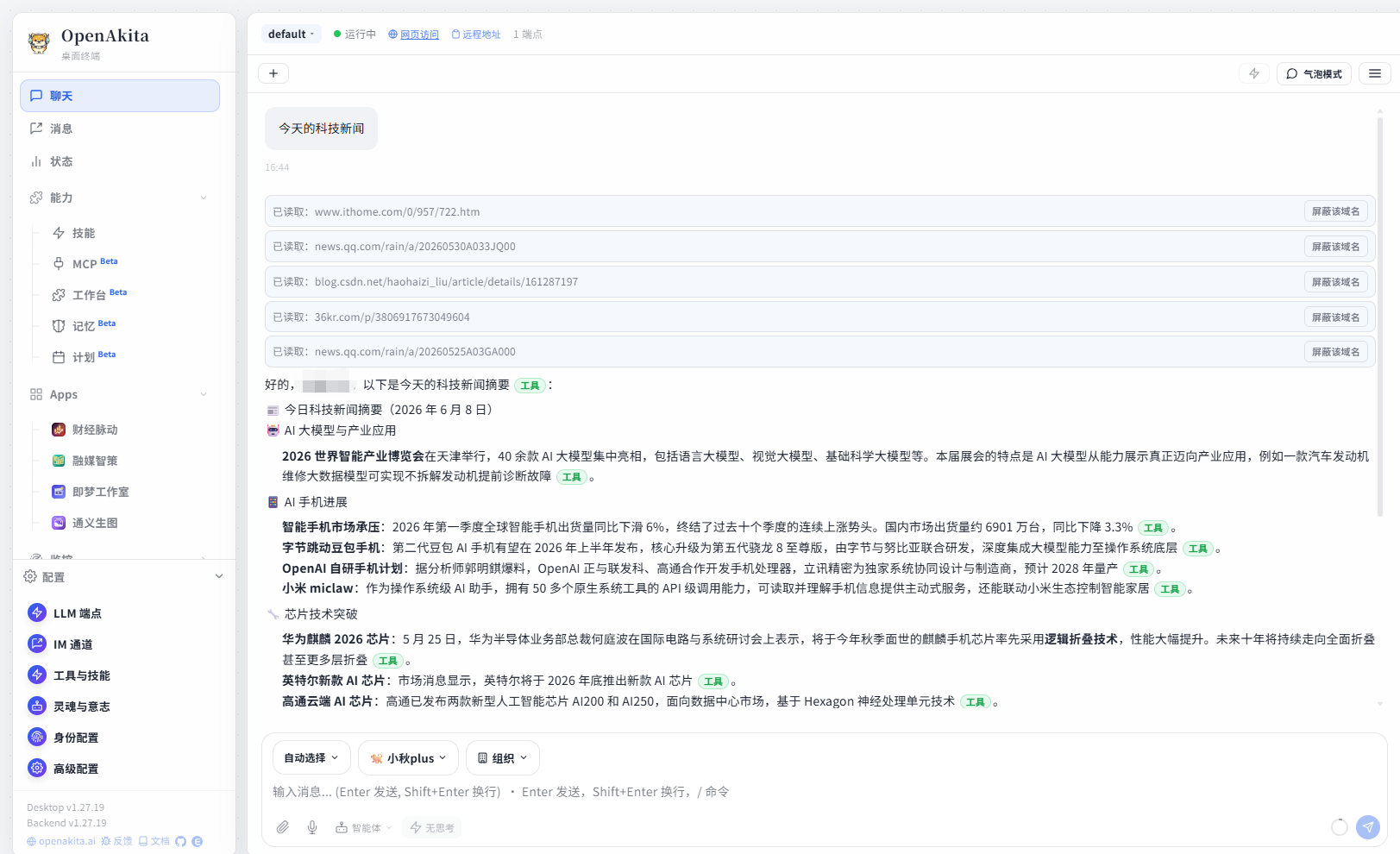
配置完成后,在 OpenAkita 的聊天界面中输入需要实时信息的问题(如「今天的科技新闻」)。如果 AI 智能助手能够成功返回带有网页链接和摘要的回答,说明配置已成功生效。
二、Tavily
第一步:获取 Tavily API Key
- 访问官网:打开 Tavily 官方网站(https://tavily.com 或 https://app.tavily.com)。
- 注册账号。
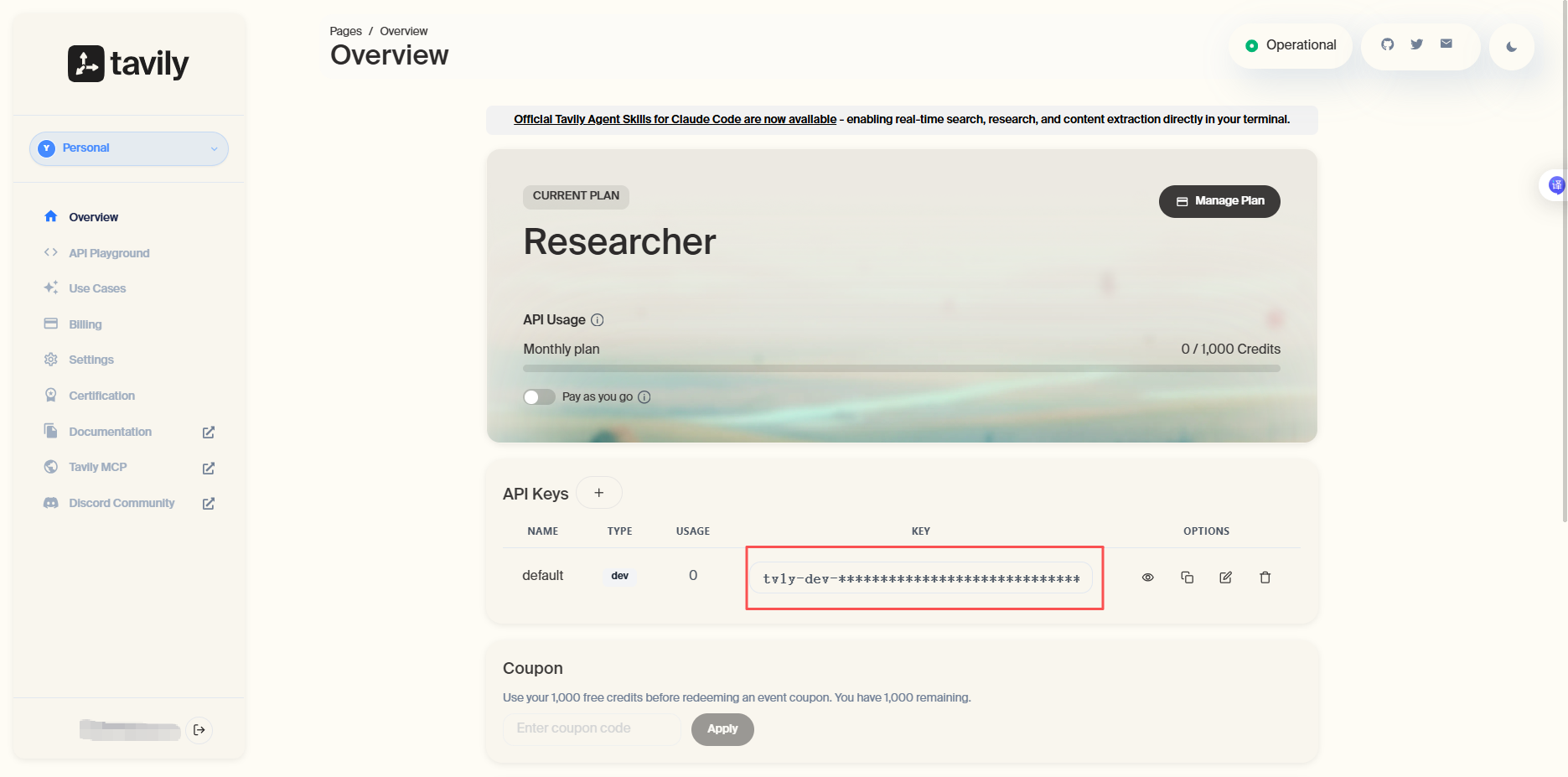
- 切换到 Overview,找到 API Keys,复制你的专属 API Key(通常以
tvly-开头)。
提示:Tavily 注册门槛较低,不需要绑定国外信用卡,每月提供 1000 次的免费调用额度。如果普通邮箱注册遇到问题,建议直接使用 GitHub 账号授权登录,这样可以顺利拿到 API Key。
第二步:在 OpenAkita 桌面端配置
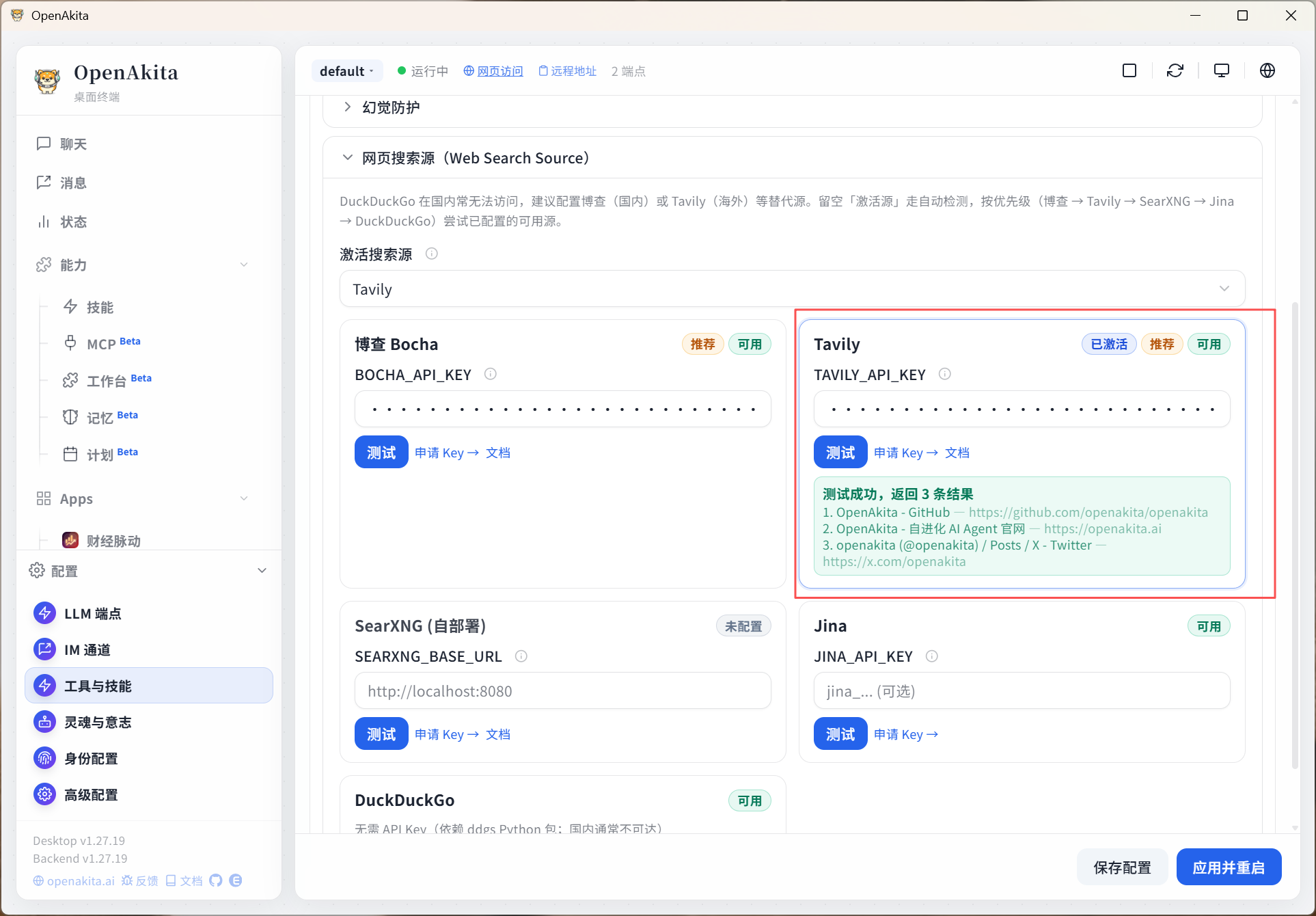
- 打开配置面板:启动 OpenAkita 桌面应用程序,在界面中找到并进入「配置」或「工具/技能管理」面板。
- 定位搜索配置:在工具列表中找到 「Web Search Source(网络搜索源)」 模块。
- 切换搜索引擎:在搜索引擎的下拉选项或配置项中,将默认的搜索引擎切换为 Tavily。
- 填入 API Key:将刚才复制的 Tavily API Key 粘贴到对应的密钥输入框中。
- 保存并测试:点击保存配置,建议使用界面上的「测试连接」功能验证是否成功。
第三步:验证与使用
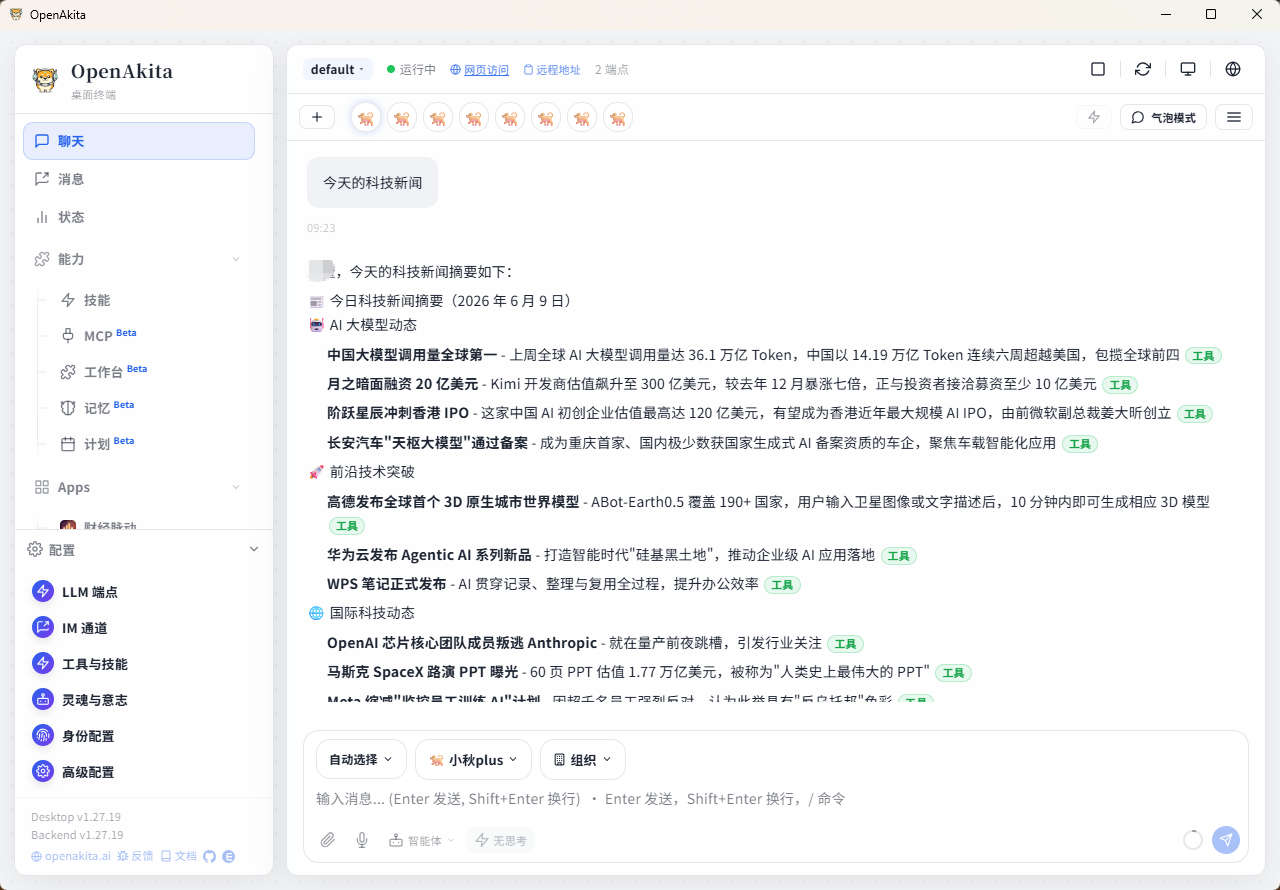
应用并重启后,在 OpenAkita 的对话界面中,直接向 AI 提问需要获取最新信息的问题(例如:「今天的科技新闻」)。如果 AI 能够成功调用 Tavily 并返回带有网页链接和摘要的结构化回答,说明配置已成功生效。
三、SearXNG
第一步:安装前环境检查
- 系统要求:确保你的系统是 Windows 10(21H2 及以上版本)或 Windows 11。CPU 至少 2 核 4G 内存(推荐 8G 以上)。
- 开启 CPU 虚拟化:按
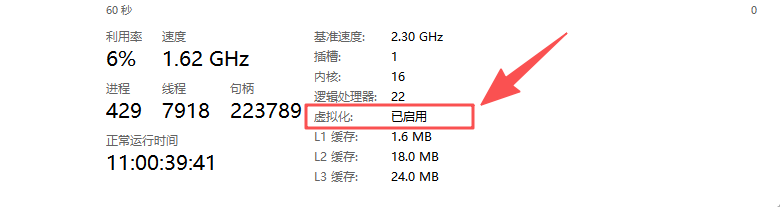
Ctrl + Shift + Esc打开任务管理器,切换到「性能」→「CPU」选项卡。查看右下角是否显示「虚拟化:已启用」。如果显示「已禁用」,需要重启电脑进入 BIOS,找到VT-x、Virtualization Technology或SVM Mode选项并设置为 Enabled。
- 开启 WSL2 功能:按
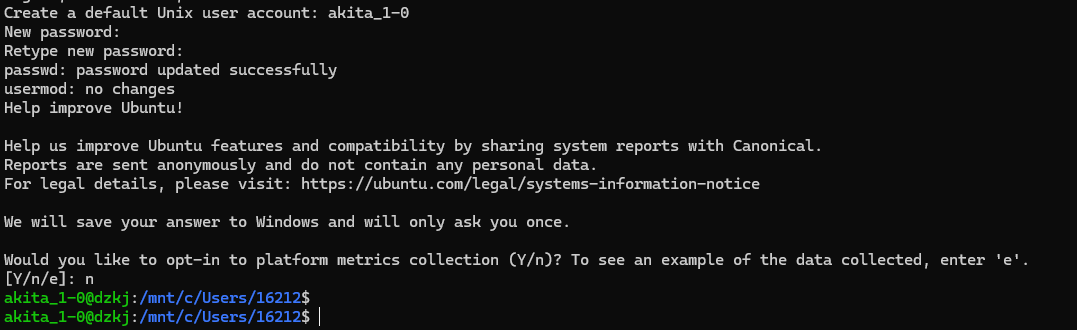
Win + X键,选择「Windows 终端 (管理员)」或「PowerShell (管理员)」。输入命令wsl --install并回车。这会自动开启 WSL 相关功能并安装默认的 Ubuntu 发行版。完成后根据提示重启电脑。重启后会自动弹出 Ubuntu 终端,按提示设置用户名和密码即可。
第二步:下载并安装 Docker Desktop
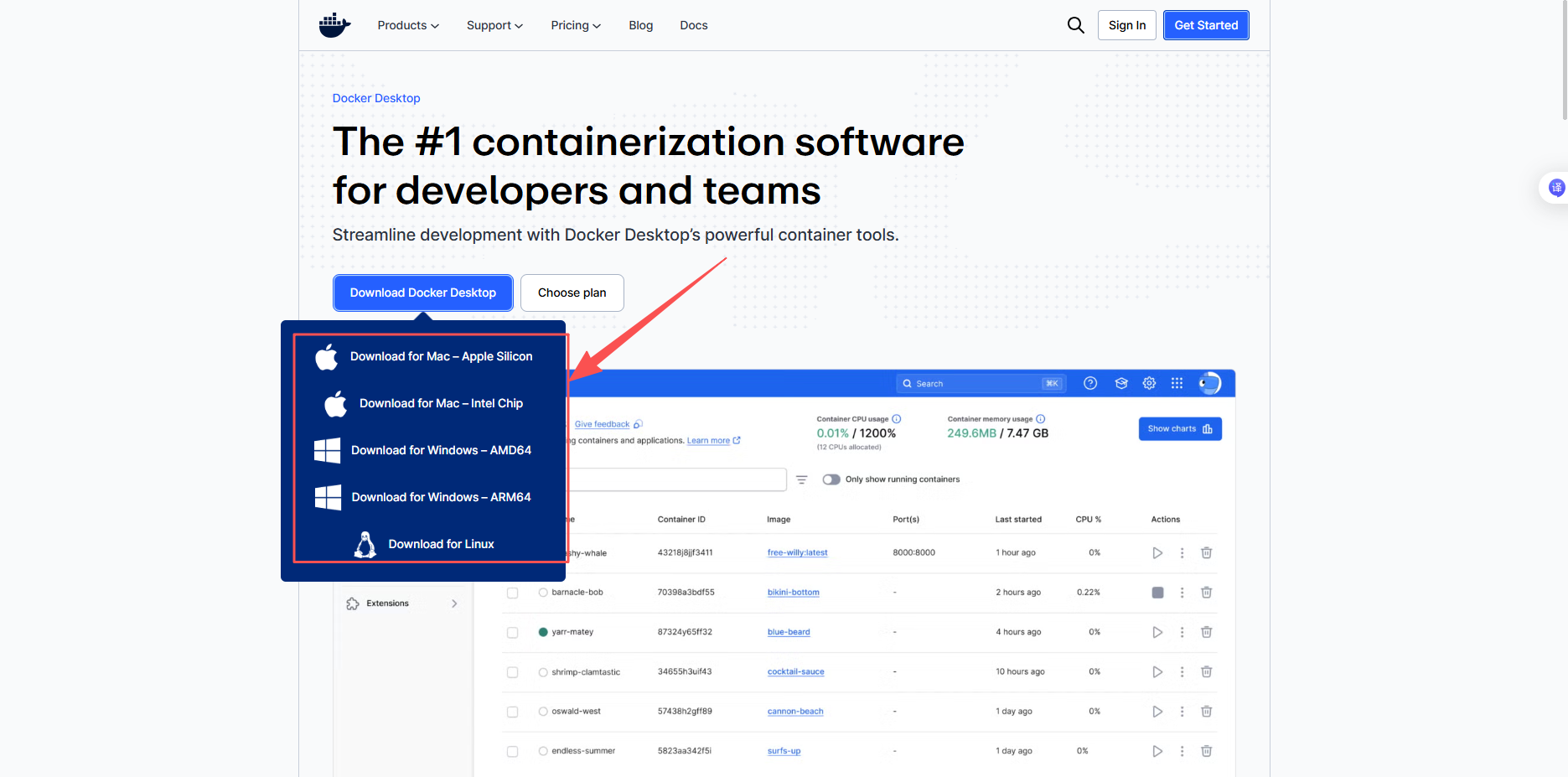
- 获取安装包:访问 Docker Desktop 官方下载页面:https://www.docker.com/products/docker-desktop/,点击「Download for Windows」下载最新版安装包(约 600MB)。
- 运行安装程序:双击下载好的
Docker Desktop Installer.exe。 - 完成安装并重启:等待安装进度条完成。建议勾选「Start Docker Desktop when you log in」(开机自启),然后点击「Close and restart」重启电脑。
第三步:首次启动与验证
- 接受协议:电脑重启后,Docker Desktop 会自动启动。首次运行会弹出服务协议(个人非商业使用完全免费),点击「Accept」接受。
- 等待就绪:启动需要 1-2 分钟,请观察桌面右下角的鲸鱼图标,当图标变绿且不再提示「Engine starting」时,说明 Docker 已正常运行。
- 验证安装:打开普通的 PowerShell 或命令提示符(CMD)。输入命令
docker --version,如果正常输出版本号(如Docker version 29.x.x),说明安装成功。进一步测试,输入docker run hello-world,如果输出了Hello from Docker!的欢迎信息,说明你的 Docker 环境已经完全配置成功,可以开始使用了。
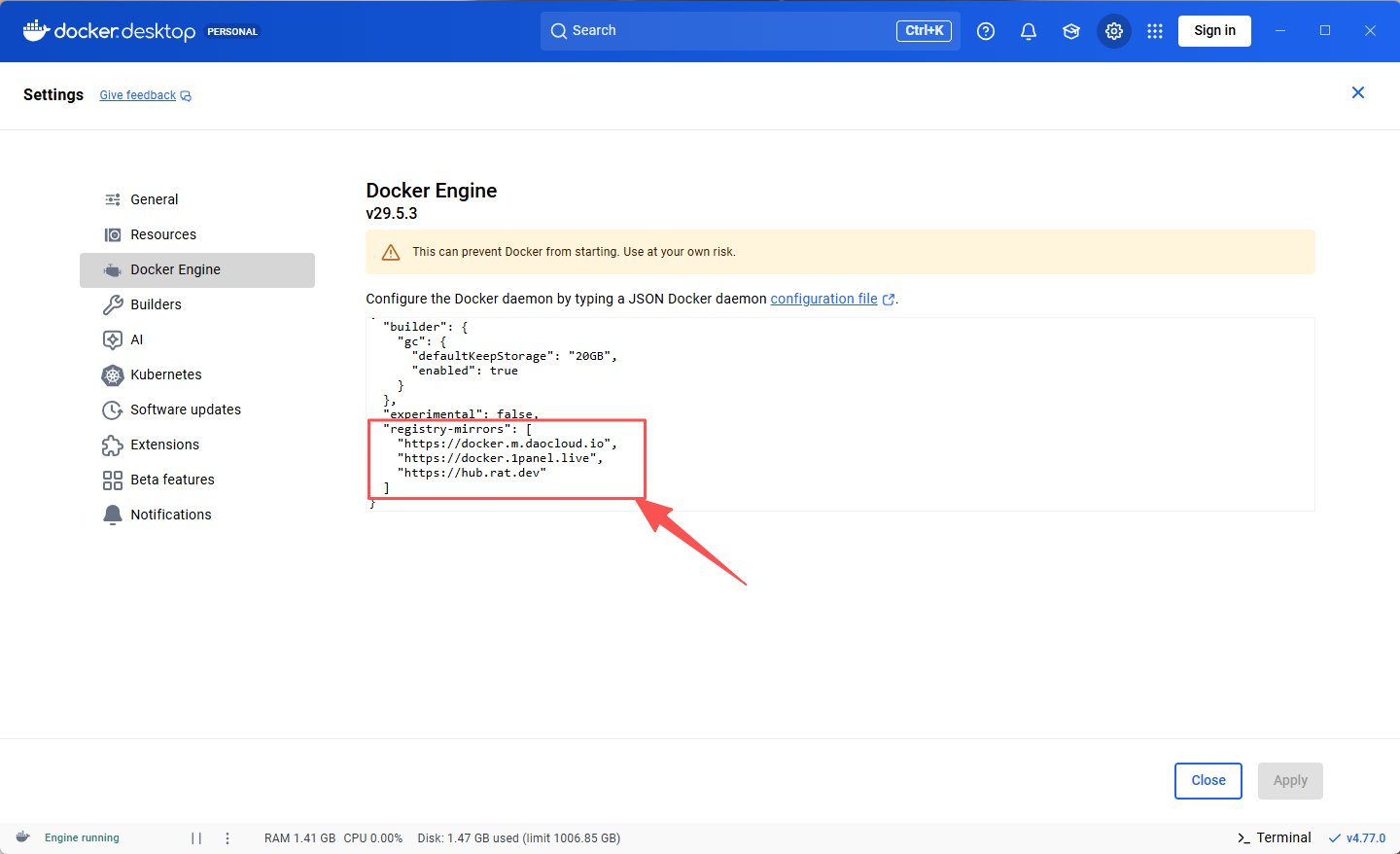
注意:如果无法连接到 Docker Hub 官方仓库拉取镜像,可以配置可用的 Docker 镜像源。
- 打开 Docker Desktop → 点击右上角齿轮图标进入 Settings。
- 选择左侧菜单中的「Docker Engine」。
- 在右侧 JSON 配置中添加以下内容(以 DaoCloud、1Panel、hub.rat.dev 为例):
{
  "registry-mirrors": [
    "https://docker.m.daocloud.io",
    "https://docker.1panel.live",
    "https://hub.rat.dev"
  ]
}- 点击「Apply & Restart」重启 Docker 服务。
- 重新执行
docker run hello-world,此时应从国内镜像源拉取,速度会显著提升。
第四步:本地部署 SearXNG 服务
- 安装 Docker:确保你的电脑已安装并启动 Docker Desktop。
- 运行容器:打开终端或命令行工具,执行以下命令:
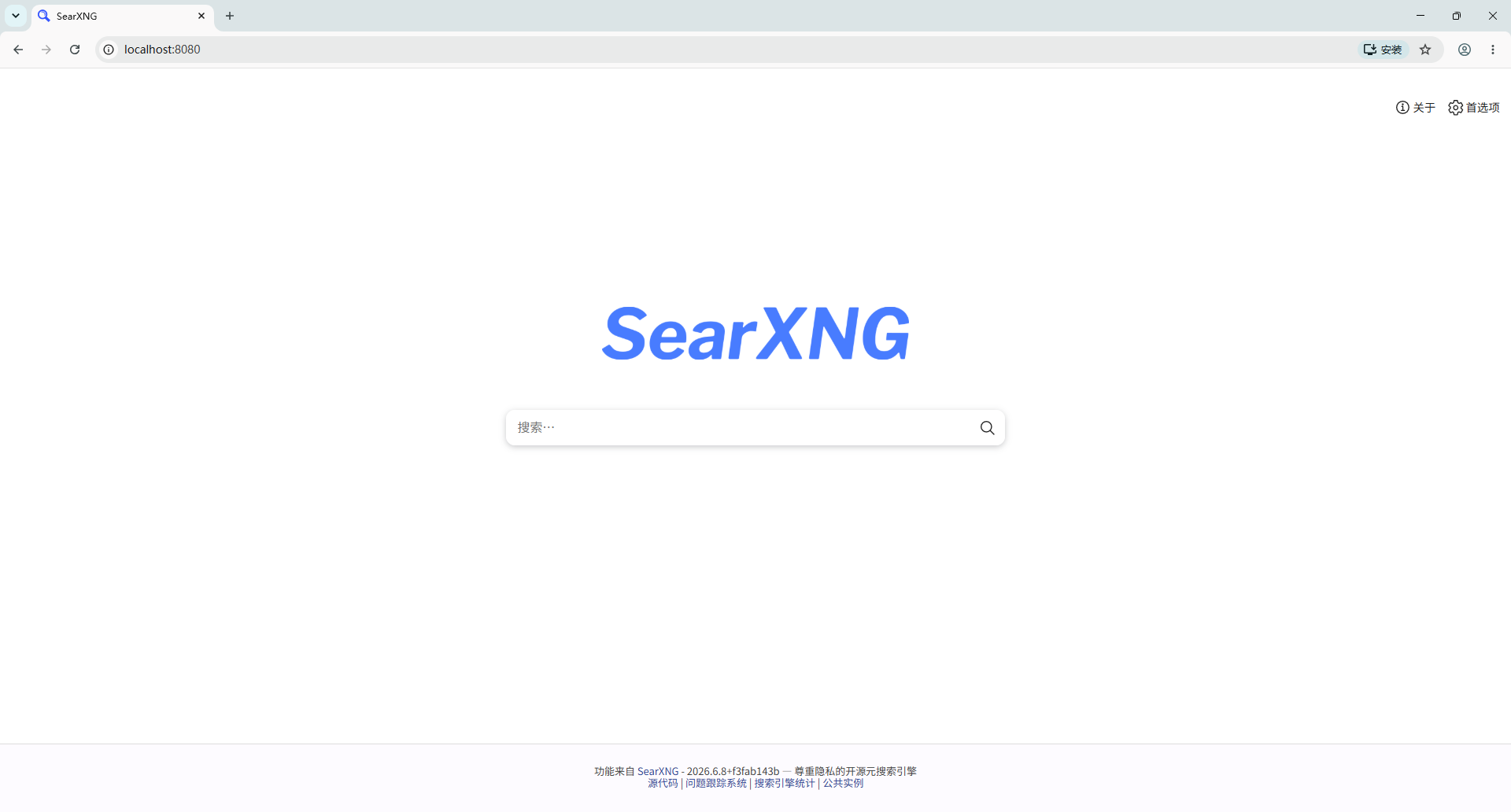
docker run -d --name searxng -p 8080:8080 searxng/searxng- 验证服务:打开浏览器,访问
http://localhost:8080。如果能看到 SearXNG 的搜索界面,说明部署成功。
第五步:在 OpenAkita 中配置 SearXNG
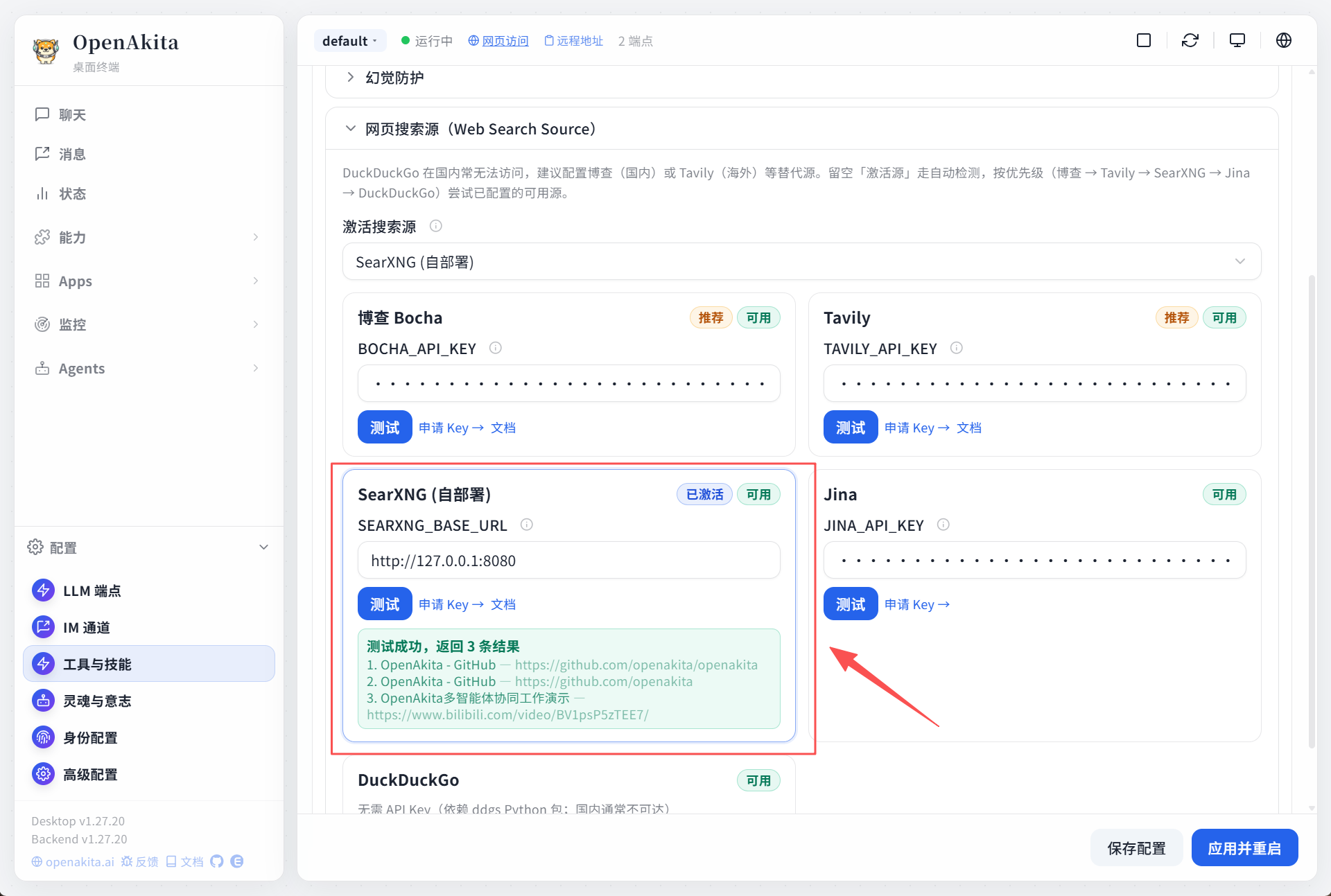
- 打开配置:启动 OpenAkita 桌面应用,进入「配置」或「搜索源管理」面板。
- 选择 SearXNG:在搜索源列表中,找到并选中 SearXNG。
- 填写地址:在对应的输入框中,填入你本地 SearXNG 服务的地址:
http://localhost:8080- 保存并测试:点击保存,然后使用「测试连接」功能。如果返回成功,说明 OpenAkita 已成功连接到你的本地 SearXNG 服务。
第六步:验证与使用
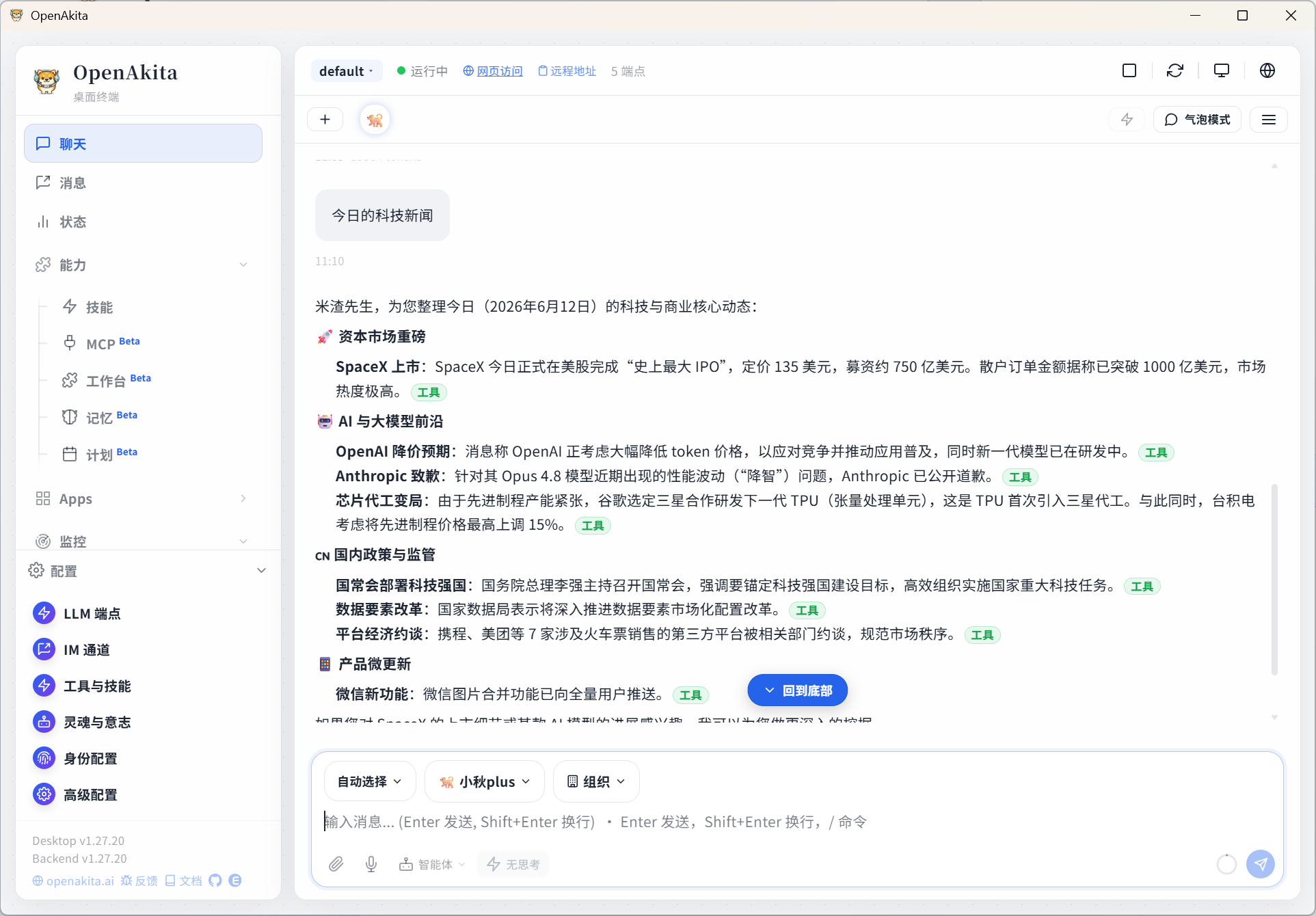
在 OpenAkita 的对话界面中,直接向 AI 提问需要获取最新信息的问题(例如:「今天的科技新闻」)。如果 AI 能够成功调用 SearXNG 并返回带有网页链接和摘要的结构化回答,说明配置已成功生效。
四、Jina
第一步:获取 Jina API Key
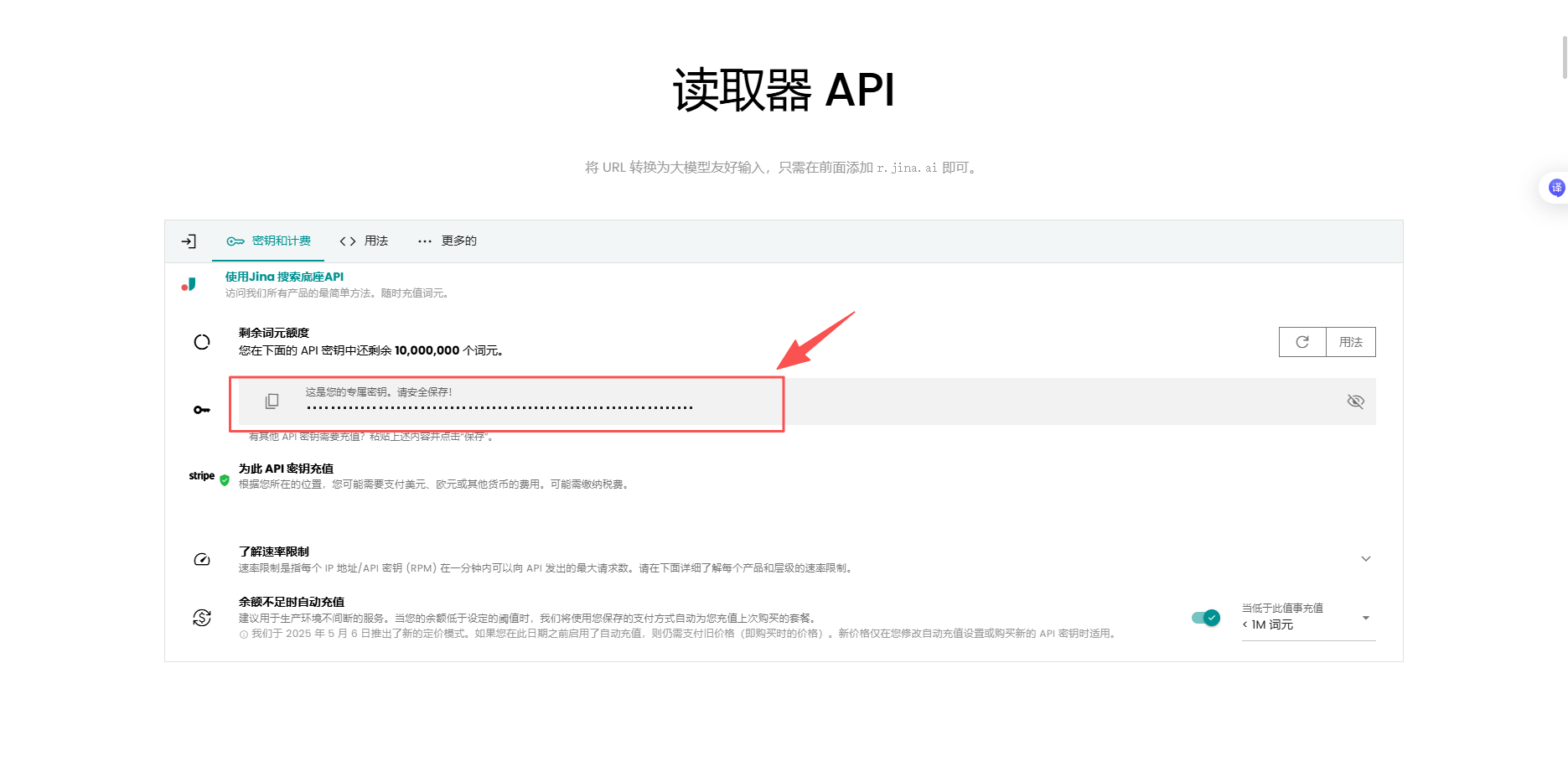
- 访问 Jina 官网(https://jina.ai/reader/)
- 进入「密钥和计费」页面,复制 API Key
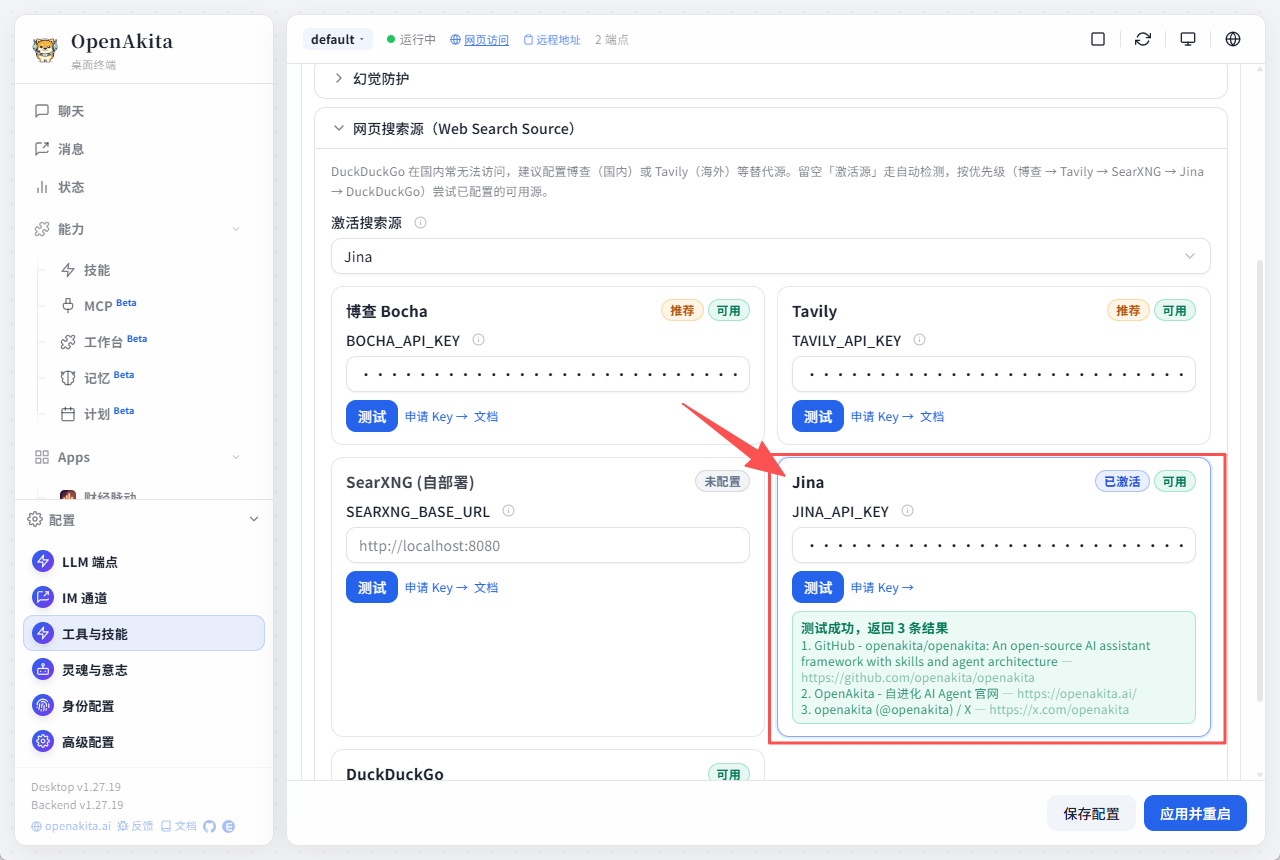
第二步:在 OpenAkita 桌面端配置
- 打开配置面板:启动 OpenAkita 桌面应用程序,在界面中找到并进入「配置」或「工具/技能管理」面板。
- 定位搜索配置:在工具列表中找到 「Web Search Source(网络搜索源)」 模块。
- 切换搜索引擎:将激活搜索源的默认搜索引擎切换为 Jina。
- 填入 API Key:将刚才复制的 Jina API Key 粘贴到对应的密钥输入框中。
- 保存并测试:点击保存配置,建议使用界面上的「测试连接」功能验证是否成功。
第三步:验证与使用
应用并重启后,在 OpenAkita 的对话界面中,直接向 AI 提问需要获取最新信息的问题(例如:「今天的科技新闻」)。如果 AI 能够成功调用 Jina 并返回带有网页链接和摘要的结构化回答,说明配置已成功生效。